
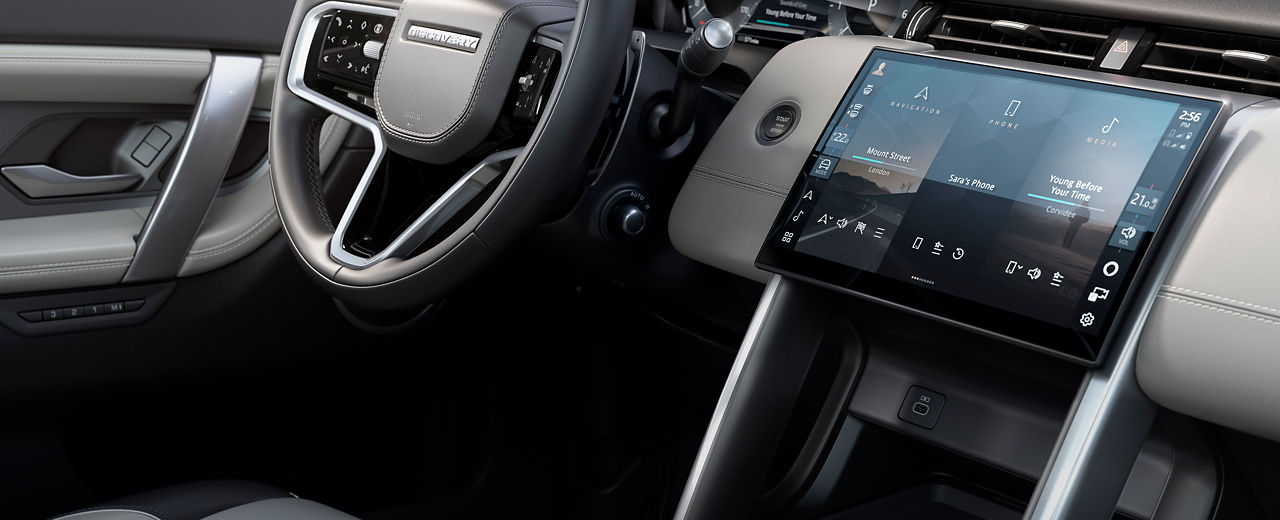
PREGUNTAS FRECUENTES SOBRE PIVI Y PIVI PRO
Encuentra las respuestas a las preguntas más frecuentes sobre el sistema de infoentretenimiento de Land Rover y sobre nuestros servicios conectados.
SEGURIDAD Y PROTECCIÓN
REMOTE
-
¿Qué es Remote?
La aplicación Remote App te permite conectarte al vehículo desde tu smartphone. Puedes comprobar el estado del vehículo y controlar las principales funciones a distancia, como bloquear o desbloquear las puertas, o precalentar y refrigerar el habitáculo antes de iniciar el viaje.
Nota: Las funciones dependen del sistema de transmisión, de la legislación del mercado o de su disponibilidad en el mercado. Consulta con tu concesionario para conocer la disponibilidad y los términos aplicables a tu mercado local.
Nota: Se puede descargar en Apple App Store o Google Play para la mayoría de smartphones Android y Apple iOS. La aplicación Remote App de Land Rover requiere conexión a una red, un smartphone compatible, una cuenta de InControl y una suscripción a Remote. Para seguir utilizando la función correspondiente después de tu periodo de suscripción inicial, deberás renovar la suscripción y pagar los cargos de renovación aplicables.
-
¿Qué ventajas tiene Remote?
Conéctate a tu vehículo en cualquier momento y lugar.
- Controla la autonomía de tu vehículo sin esfuerzo
- Mantente al tanto sobre el estado de seguridad de tu vehículo
- Encuentra tu vehículo en un mapa
- Controla y gestiona el kilometraje de tu vehículo con el historial de viajes exportable
Nota: Las funciones dependen del sistema de transmisión, de la legislación del mercado o de su disponibilidad en el mercado. Consulta con tu concesionario para conocer la disponibilidad y los términos aplicables a tu mercado local.
Nota: Se puede descargar en Apple App Store o Google Play para la mayoría de smartphones Android y Apple iOS. La aplicación Remote App de Land Rover requiere conexión a una red, un smartphone compatible, una cuenta de InControl y una suscripción a Remote. Para seguir utilizando la función correspondiente después de tu periodo de suscripción inicial, deberás renovar la suscripción y pagar los cargos de renovación aplicables.
-
¿Puedo tener una cuenta y descargar la aplicación Remote App en más de un dispositivo?
Sí. La aplicación Remote se puede descargar en varios dispositivos.
Nota: Cada cuenta debe tener sus propias credenciales y no se debe compartir. Las contraseñas deben ser únicas para garantizar la seguridad.
-
¿Cómo puedo comprobar el estado de mi vehículo?
Solo tienes que abrir la aplicación Remote App para comprobar el estado del vehículo, incluido el último lugar donde lo aparcaste, el nivel de combustible o la autonomía si es vehículo eléctrico. La aplicación resaltará cualquier problema y te orientará para resolverlo.
Nota: Las funciones dependen del sistema de transmisión, de la legislación del mercado o de su disponibilidad en el mercado. Consulta con tu concesionario para conocer la disponibilidad y los términos aplicables a tu mercado local.
Nota: Se puede descargar en Apple App Store o Google Play para la mayoría de smartphones Android y Apple iOS. La aplicación Remote App de Land Rover requiere conexión a una red, un smartphone compatible, una cuenta de InControl y una suscripción a Remote. Para seguir utilizando la función correspondiente después de tu periodo de suscripción inicial, deberás renovar la suscripción y pagar los cargos de renovación aplicables.
-
¿Cómo puedo localizar mi vehículo en un aparcamiento lleno?
La función «Aviso acústico-visual» enciende las luces de emergencia y las luces de cruce del vehículo, además de emitir una alerta audible para que puedas localizar tu vehículo en un aparcamiento lleno.
Nota: Las funciones dependen del sistema de transmisión, de la legislación del mercado o de su disponibilidad en el mercado. Consulta con tu concesionario para conocer la disponibilidad y los términos aplicables a tu mercado local.
Nota: Se puede descargar en Apple App Store o Google Play para la mayoría de smartphones Android y Apple iOS. La aplicación Remote App de Land Rover requiere conexión a una red, un smartphone compatible, una cuenta de InControl y una suscripción a Remote. Para seguir utilizando la función correspondiente después de tu periodo de suscripción inicial, deberás renovar la suscripción y pagar los cargos de renovación aplicables.
-
¿Se puede realizar un seguimiento de mi ubicación en tiempo real?
Un vehículo no se puede rastrear si no se realiza una llamada de emergencia SOS o una llamada al servicio de asistencia en carretera de Land Rover. En esos casos, la ubicación del vehículo se envía automáticamente a los servicios de emergencia correspondientes. Además, si dispones de una suscripción a Secure Tracker y has confirmado que te han robado el vehículo, el centro de seguimiento de vehículos robados realizará un seguimiento activo de la ubicación de tu vehículo.
Nota: Land Rover utiliza la información de ubicación para proporcionar servicios como la llamada de emergencia SOS y la asistencia en carretera optimizada. En caso de que se produzca una llamada de asistencia, se comparte la información de ubicación. En caso de que se informe de un robo del vehículo, la información de ubicación en tiempo real, si está disponible, se transmite a nuestro socio de seguimiento de vehículos robados.
-
¿Qué sucede si me dejo el vehículo desbloqueado?
Si olvidas bloquear el vehículo y lo dejas desbloqueado durante 15 minutos, recibirás un recordatorio para bloquearlo y podrás hacerlo mediante la función de bloqueo de puertas a distancia.
Nota: Los recordatorios de bloqueo del vehículo deben activarse en los ajustes de seguridad de la aplicación Remote App.
Nota: Las funciones dependen del sistema de transmisión, de la legislación del mercado o de su disponibilidad en el mercado. Consulta con tu concesionario para conocer la disponibilidad y los términos aplicables a tu mercado local.
Nota: Se puede descargar en Apple App Store o Google Play para la mayoría de smartphones Android y Apple iOS. La aplicación Remote App de Land Rover requiere conexión a una red, un smartphone compatible, una cuenta de InControl y una suscripción a Remote. Para seguir utilizando la función correspondiente después de tu periodo de suscripción inicial, deberás renovar la suscripción y pagar los cargos de renovación aplicables.
-
¿Puedo hacer un seguimiento del kilometraje de mi vehículo para gestionarlo?
La función Trayectos te permite registrar, guardar y exportar la información de los trayectos. Los trayectos se registran cuando el vehículo ha recorrido más de 1 km y el motor está apagado. La ruta se puede ver en un mapa y se puede consultar la distancia, la eficiencia, el tiempo empleado y la velocidad media. La información del trayecto se puede ver, eliminar o exportar a una hoja de cálculo de Excel para controlar los gastos.
La función Trayectos está disponible en la aplicación Remote App y en el sitio web de InControl. Cuando crees tu cuenta de InControl, se te pedirá que selecciones tus preferencias de viaje. La opción está DESACTIVADA de forma predeterminada.
Nota: Si decides activar la función Trayectos, podrás eliminar algunos o todos los trayectos a través de la aplicación Remote App o el sitio web de InControl.
-
¿Cómo puedo activar o desactivar la función Trayectos?
La función Trayectos se puede activar o desactivar en la aplicación Remote App y en la sección My Land Rover del sitio web de InControl. Para ver o cambiar el estado de la funcionalidad, ve a «Ajustes del vehículo» en la aplicación Remote App o a la sección My Land Rover del sitio web de InControl. Puedes activar o desactivar la opción «Trayectos». Se te pedirá que introduzcas tu PIN y que guardes el cambio.
-
¿Por qué no encuentro la función Trayectos en la aplicación My Remote Apple Watch?
La función Trayectos solo está disponible en la aplicación Remote App del iPhone o a través del portal web My Land Rover InControl.
-
¿Puedo controlar la temperatura de mi vehículo a distancia?
Solo tienes que abrir la aplicación Remote App para comprobar el estado del vehículo, incluido el último lugar donde lo aparcaste, el nivel de combustible o la autonomía si es vehículo eléctrico. La aplicación resaltará cualquier problema y te orientará para resolverlo.
Nota: Las funciones dependen del sistema de transmisión, de la legislación del mercado o de su disponibilidad en el mercado. Consulta con tu concesionario para conocer la disponibilidad y los términos aplicables a tu mercado local.
Nota: Se puede descargar en Apple App Store o Google Play para la mayoría de smartphones Android y Apple iOS. La aplicación Remote App de Land Rover requiere conexión a una red, un smartphone compatible, una cuenta de InControl y una suscripción a Remote. Para seguir utilizando la función correspondiente después de tu periodo de suscripción inicial, deberás renovar la suscripción y pagar los cargos de renovación aplicables.
Nota: Algunos países pueden prohibir o restringir el uso de la función de arranque remoto del motor. Debes conocer y cumplir todas las leyes locales de cada país en el que pretendas utilizar o estés utilizando la función de arranque del motor a distancia.
-
¿Cómo funciona el climatizador remoto?
En función del tipo de vehículo y el mercado, la aplicación Remote App te permite preacondicionar el vehículo mediante una de las siguientes opciones:
- Arranque del motor (con transmisión automática)
- Calefactor por quemado de combustible (transmisión manual con opción de calefacción en estacionamiento)
- Climatizador del vehículo eléctrico (para vehículos eléctricos)
Para vehículos con transmisión automática:
el motor se utiliza para preacondicionar el vehículo.
Puedes establecer una temperatura objetivo y arrancar el motor a distancia mediante la aplicación Remote App pulsando el botón de arranque del motor e introduciendo tu PIN de InControl.
Para vehículos con transmisión manual:
si el vehículo está equipado con la opción de calefacción en estacionamiento, se utiliza el calefactor por quemado de combustible.
Para preacondicionarlo, pulsa «Iniciar» en la aplicación Remote App e introduce tu PIN de InControl.
El sistema elegirá automáticamente calentar o ventilar el vehículo en función de la temperatura actual.
Nota: Las funciones dependen del sistema de transmisión, de la legislación del mercado o de su disponibilidad en el mercado. Consulta con tu concesionario para conocer la disponibilidad y los términos aplicables a tu mercado local.
Nota: Se puede descargar en Apple App Store o Google Play para la mayoría de smartphones Android y Apple iOS. La aplicación Remote App de Land Rover requiere conexión a una red, un smartphone compatible, una cuenta de InControl y una suscripción a Remote. Para seguir utilizando la función correspondiente después de tu periodo de suscripción inicial, deberás renovar la suscripción y pagar los cargos de renovación aplicables.
Nota: Algunos países pueden prohibir o restringir el uso de la función de arranque remoto del motor. Debes conocer y cumplir todas las leyes locales de cada país en el que pretendas utilizar o estés utilizando la función de arranque del motor a distancia.
-
¿En qué consiste la función de purificación del habitáculo a distancia?
La purificación a distancia del habitáculo te permite limpiar el aire del interior del vehículo antes de iniciar el viaje, sin necesidad de arrancar el motor. Esta función ayuda a mejorar la calidad del aire del habitáculo para una conducción más cómoda.
Nota: Las funciones dependen del sistema de transmisión, de la legislación del mercado o de su disponibilidad en el mercado. Consulta con tu concesionario para conocer la disponibilidad y los términos aplicables a tu mercado local.
Nota: Se puede descargar en Apple App Store o Google Play para la mayoría de smartphones Android y Apple iOS. La aplicación Remote App de Land Rover requiere conexión a una red, un smartphone compatible, una cuenta de InControl y una suscripción a Remote. Para seguir utilizando la función correspondiente después de tu periodo de suscripción inicial, deberás renovar la suscripción y pagar los cargos de renovación aplicables.
Nota: El filtro PM2.5 y la tecnología Nanoe™ X pueden reducir significativamente los olores, las bacterias, los patógenos y los alérgenos cuando se utilizan según las instrucciones.
-
¿Por qué no puedo bloquear o desbloquear mi vehículo/utilizar el aviso acústico-visual/utilizar el climatizador a distancia desde la aplicación?
Las características dependen del sistema de transmisión, la legislación del mercado y la disponibilidad en el mercado. Consulta a tu concesionario para comprobar la disponibilidad en el mercado local.
Nota: Las funciones dependen del sistema de transmisión, de la legislación del mercado o de su disponibilidad en el mercado. Consulta con tu concesionario para conocer la disponibilidad y los términos aplicables a tu mercado local.
Nota: Se puede descargar en Apple App Store o Google Play para la mayoría de smartphones Android y Apple iOS. La aplicación Remote App de Land Rover requiere conexión a una red, un smartphone compatible, una cuenta de InControl y una suscripción a Remote. Para seguir utilizando la función correspondiente después de tu periodo de suscripción inicial, deberás renovar la suscripción y pagar los cargos de renovación aplicables.
-
En los modelos con techo solar eléctrico, ¿la función de bloqueo a distancia cierra el techo solar?
No, la función de bloqueo a distancia no cierra el techo solar.
Nota: Por motivos de seguridad, comprueba que has cerrado el techo solar antes de abandonar el vehículo.
-
¿Por qué algunos o todos los botones de funciones de Remote aparecen atenuados en mi versión de la aplicación Remote App ?
Los botones de funciones de Remote se pueden desactivar cuando ciertas condiciones impiden su uso. Si intentas activar una función desactivada, la aplicación mostrará un mensaje de error con una explicación del motivo.
Entre los motivos más frecuentes se incluyen:
- El motor ya está en marcha
- No hay conexión a Internet
- Hay otra operación en curso
- Se ha activado la alarma del vehículo (en este caso, solo estará disponible la función de restablecimiento de la alarma)
Nota: Las funciones dependen del sistema de transmisión, de la legislación del mercado o de su disponibilidad en el mercado. Consulta con tu concesionario para conocer la disponibilidad y los términos aplicables a tu mercado local.
Nota: Se puede descargar en Apple App Store o Google Play para la mayoría de smartphones Android y Apple iOS. La aplicación Remote App de Land Rover requiere conexión a una red, un smartphone compatible, una cuenta de InControl y una suscripción a Remote. Para seguir utilizando la función correspondiente después de tu periodo de suscripción inicial, deberás renovar la suscripción y pagar los cargos de renovación aplicables.
-
¿Por qué recibo un mensaje de error cuando solicito una operación del climatizador remoto?
En determinadas situaciones, puede que aparezca un mensaje de error al intentar utilizar el climatizador a distancia. Para poder utilizar esta función, debe cumplirse lo siguiente:
- El freno de estacionamiento debe estar accionado
- La temperatura del motor debe estar comprendida entre -30 °C y 117 °C
- No se detectan errores en los sistemas esenciales del vehículo
La climatización a distancia no funcionará si:
- El nivel de combustible del vehículo es bajo.
- El nivel de carga de la batería del vehículo es bajo.
- El vehículo no está bloqueado.
- Una ventanilla, una puerta, el capó o el portón trasero están abiertos.
- El motor se ha arrancado manualmente.
- Se ha producido un error del sistema.
- Se ha notificado un robo al centro de seguimiento de vehículos robados.
- Se ha detectado un accidente.
- Las luces de emergencia están encendidas.
- La transmisión automática no está en la posición de estacionamiento (P).
- El pedal de freno o del acelerador están pisados.
Si sigues teniendo problemas, consulta la guía de resolución o el manual digital. La sección de preguntas frecuentes también puede ayudar, o puedes ponerte en contacto con el servicio de atención al cliente para obtener más ayuda.
Nota: Las funciones dependen del sistema de transmisión, de la legislación del mercado o de su disponibilidad en el mercado. Consulta con tu concesionario para conocer la disponibilidad y los términos aplicables a tu mercado local.
Nota: Se puede descargar en Apple App Store o Google Play para la mayoría de smartphones Android y Apple iOS. La aplicación Remote App de Land Rover requiere conexión a una red, un smartphone compatible, una cuenta de InControl y una suscripción a Remote. Para seguir utilizando la función correspondiente después de tu periodo de suscripción inicial, deberás renovar la suscripción y pagar los cargos de renovación aplicables.
-
¿Por qué recibo un mensaje de error cuando solicito una operación de la aplicación Remote App?
Las operaciones de la aplicación Remote App solo se pueden llevar a cabo si se cumplen determinadas condiciones previas en el vehículo. Antes de procesar cualquier comando a distancia, el vehículo comprueba esas condiciones.
Si una o varias de ellas no se cumplen, la aplicación Remote App muestra un mensaje de error en el que se explica el motivo por el que no se ha podido llevar a cabo la operación.
Nota: Las funciones dependen del sistema de transmisión, de la legislación del mercado o de su disponibilidad en el mercado. Consulta con tu concesionario para conocer la disponibilidad y los términos aplicables a tu mercado local.
Nota: Se puede descargar en Apple App Store o Google Play para la mayoría de smartphones Android y Apple iOS. La aplicación Remote App de Land Rover requiere conexión a una red, un smartphone compatible, una cuenta de InControl y una suscripción a Remote. Para seguir utilizando la función correspondiente después de tu periodo de suscripción inicial, deberás renovar la suscripción y pagar los cargos de renovación aplicables.
-
¿Por qué el climatizador muestra una temperatura diferente a la que configuré en la aplicación Remote App?
Después de utilizar la función de climatizador a distancia, el vehículo recuperará el último ajuste del climatizador del vehículo cuando se arranque el motor. Esto significa que es posible que la temperatura que se muestra en la pantalla del vehículo no coincida con la que se ha configurado en la aplicación.
Nota: Las funciones disponibles en la aplicación Remote App dependen del sistema de transmisión del vehículo, de la legislación del mercado y de la disponibilidad en el mercado.
Nota: Las funciones dependen del sistema de transmisión, de la legislación del mercado o de su disponibilidad en el mercado. Consulta con tu concesionario para conocer la disponibilidad y los términos aplicables a tu mercado local.
Nota: Se puede descargar en Apple App Store o Google Play para la mayoría de smartphones Android y Apple iOS. La aplicación Remote App de Land Rover requiere conexión a una red, un smartphone compatible, una cuenta de InControl y una suscripción a Remote. Para seguir utilizando la función correspondiente después de tu periodo de suscripción inicial, deberás renovar la suscripción y pagar los cargos de renovación aplicables.
-
¿Permanece activa la función de llamada de emergencia SOS si no renuevo mi suscripción?
Sí, pero con limitaciones. Aunque el servicio básico de llamadas de emergencia permanece activo durante 10 años desde el inicio del periodo de garantía, es posible que los proveedores de servicios de emergencia de JLR no tengan acceso a tus datos de contacto personales (nombre, dirección, número de teléfono móvil) si no renuevas la suscripción.
Esto significa que utilizarán los datos de ubicación del vehículo para llegar hasta donde estés, pero es posible que no tengan acceso a tus datos de contacto personales durante la llamada de emergencia. Para asegurarte de que tienen toda tu información, mantén tu vehículo asociado a tu cuenta de InControl.
Nota: Las funciones dependen del sistema de transmisión, de la legislación del mercado o de su disponibilidad en el mercado. Consulta con tu concesionario para conocer la disponibilidad y los términos aplicables a tu mercado local.
-
¿Cómo puedo instalar la aplicación Remote App en mi Apple Watch?
Una vez que hayas descargado la aplicación Remote App en tu iPhone, sigue las instrucciones de Apple para descargar aplicaciones en el Apple Watch en: https://support.apple.com/es-es/109023
SECURE TRACKER
-
¿Qué es Secure Tracker?
Secure Tracker es un sistema de seguimiento de vehículos robados que ayuda a proteger tu vehículo. Si alguien intenta robar o manipular el vehículo, envía una alerta y comparte la ubicación del vehículo con un centro de seguimiento. El centro trabaja con la policía y puede ayudar a recuperar tu vehículo si se confirma el robo.
Secure Tracker Pro ofrece una protección adicional. Comprueba que el vehículo se está utilizando con una llave inteligente autorizada. Si el vehículo se desplaza sin la llave correcta, avisa al centro de seguimiento de vehículos robados de inmediato.
Nota: Se requiere una suscripción a Remote, Secure Tracker o Secure Tracker Pro y una cuenta de InControl. Los servicios Secure Tracker y Secure Tracker Pro se tienen que activar y deben contar con una zona con cobertura de red. Para seguir utilizando la función correspondiente después de tu periodo de suscripción inicial, deberás renovar la suscripción y pagar los cargos de renovación aplicables.
El equipamiento opcional y su disponibilidad pueden variar según las especificaciones del vehículo (modelo y sistema de transmisión), o pueden requerir la instalación de otras funciones para su instalación. Ponte en contacto con tu concesionario para obtener más información o configura tu vehículo online.
-
¿Cómo funciona Secure Tracker?
Secure Tracker comparte la ubicación del vehículo con el centro de seguimiento de vehículos robados. En caso de que se confirme el robo, esta información se envía a la policía para ayudar a localizar el vehículo.
Nota: Se requiere una suscripción a Remote, Secure Tracker o Secure Tracker Pro y una cuenta de InControl. Los servicios Secure Tracker y Secure Tracker Pro se tienen que activar y deben contar con una zona con cobertura de red. Para seguir utilizando la función correspondiente después de tu periodo de suscripción inicial, deberás renovar la suscripción y pagar los cargos de renovación aplicables.
El equipamiento opcional y su disponibilidad pueden variar según las especificaciones del vehículo (modelo y sistema de transmisión), o pueden requerir la instalación de otras funciones para su instalación. Ponte en contacto con tu concesionario para obtener más información o configura tu vehículo online.
-
¿Puede Secure Tracker ayudarme a reducir la prima del seguro?
Secure Tracker y Secure Tracker Pro cumplen los estándares de clasificación de Thatcham y están reconocidos por las compañías de seguros. Esto significa que puedes optar a descuentos en el seguro de tu vehículo.
Nota: Se requiere una suscripción a Remote, Secure Tracker o Secure Tracker Pro y una cuenta de InControl. Los servicios Secure Tracker y Secure Tracker Pro se tienen que activar y deben contar con una zona con cobertura de red. Para seguir utilizando la función correspondiente después de tu periodo de suscripción inicial, deberás renovar la suscripción y pagar los cargos de renovación aplicables.
El equipamiento opcional y su disponibilidad pueden variar según las especificaciones del vehículo (modelo y sistema de transmisión), o pueden requerir la instalación de otras funciones para su instalación. Ponte en contacto con tu concesionario para obtener más información o configura tu vehículo online.
-
¿Qué ocurre si se activa una alerta antirrobo automática en mi vehículo?
Si se activa una alerta automática de robo en tu vehículo, aparecerá una pantalla de alerta de robo en la aplicación Remote App o recibirás una notificación por SMS. Por motivos de seguridad, todas las funciones de la aplicación Remote App se desactivarán.
Nota: Se requiere una suscripción a Remote, Secure Tracker o Secure Tracker Pro y una cuenta de InControl. Los servicios Secure Tracker y Secure Tracker Pro se tienen que activar y deben contar con una zona con cobertura de red. Para seguir utilizando la función correspondiente después de tu periodo de suscripción inicial, deberás renovar la suscripción y pagar los cargos de renovación aplicables.
El equipamiento opcional y su disponibilidad pueden variar según las especificaciones del vehículo (modelo y sistema de transmisión), o pueden requerir la instalación de otras funciones para su instalación. Ponte en contacto con tu concesionario para obtener más información o configura tu vehículo online.
-
¿Qué sucede si tengo Secure Tracker y me roban el vehículo?
Recibirás una notificación de la aplicación en la que se te pedirá que compruebes el vehículo. Si sospechas que ha sido robado, puedes ponerte en contacto con el centro de seguimiento de vehículos robados, que avisará a las autoridades para localizar tu vehículo.
Nota: Se requiere una suscripción a Remote, Secure Tracker o Secure Tracker Pro y una cuenta de InControl. Los servicios Secure Tracker y Secure Tracker Pro se tienen que activar y deben contar con una zona con cobertura de red. Para seguir utilizando la función correspondiente después de tu periodo de suscripción inicial, deberás renovar la suscripción y pagar los cargos de renovación aplicables.
El equipamiento opcional y su disponibilidad pueden variar según las especificaciones del vehículo (modelo y sistema de transmisión), o pueden requerir la instalación de otras funciones para su instalación. Ponte en contacto con tu concesionario para obtener más información o configura tu vehículo online.
-
¿Puedo realizar el seguimiento de mi vehículo en tiempo real?
Una vez activado el rastreador, no podrás ver la ubicación en tiempo real del vehículo. La ubicación se comparte con el centro de seguimiento de vehículos robados, quienes trabajan con la policía para ayudar a recuperar el vehículo.
Nota: Se requiere una suscripción a Remote, Secure Tracker o Secure Tracker Pro y una cuenta de InControl. Los servicios Secure Tracker y Secure Tracker Pro se tienen que activar y deben contar con una zona con cobertura de red. Para seguir utilizando la función correspondiente después de tu periodo de suscripción inicial, deberás renovar la suscripción y pagar los cargos de renovación aplicables.
El equipamiento opcional y su disponibilidad pueden variar según las especificaciones del vehículo (modelo y sistema de transmisión), o pueden requerir la instalación de otras funciones para su instalación. Ponte en contacto con tu concesionario para obtener más información o configura tu vehículo online.
-
Si tengo Secure Tracker, ¿qué ocurre si se remolca mi vehículo?
Si tienes una suscripción activa a Secure Tracker y sabes que tu vehículo se va a transportar, puedes activar la función Modo de transporte. Esta función permanecerá activa durante 72 horas y evitará que se envíe una notificación de robo al centro de seguimiento de vehículos robados.
Nota: Se requiere una suscripción a Remote, Secure Tracker o Secure Tracker Pro y una cuenta de InControl. Los servicios Secure Tracker y Secure Tracker Pro se tienen que activar y deben contar con una zona con cobertura de red. Para seguir utilizando la función correspondiente después de tu periodo de suscripción inicial, deberás renovar la suscripción y pagar los cargos de renovación aplicables.
El equipamiento opcional y su disponibilidad pueden variar según las especificaciones del vehículo (modelo y sistema de transmisión), o pueden requerir la instalación de otras funciones para su instalación. Ponte en contacto con tu concesionario para obtener más información o configura tu vehículo online.
-
¿Puedo denunciar el robo de mi vehículo en Europa?
Si te roban el vehículo mientras te encuentras en alguno de los mercados indicados, ponte en contacto inmediatamente con el centro de seguimiento de vehículos robados. El proceso sigue siendo el mismo que el de tu mercado local. Los servicios de Secure Tracker están disponibles en los mercados en los que te hayas suscrito, además de en los siguientes: Alemania, Andorra, Austria, Bélgica, Bulgaria, Chipre, Croacia, Dinamarca, Eslovaquia, Eslovenia, España, Estonia, Finlandia, Francia, Grecia, Hungría, Irlanda, Italia, Letonia, Lituania, Luxemburgo, Malta, Mónaco, Noruega, Países Bajos, Polonia, Portugal, Reino Unido, República Checa, Rumanía, Suecia, Suiza.
Nota: Se requiere una suscripción a Remote, Secure Tracker o Secure Tracker Pro y una cuenta de InControl. Los servicios Secure Tracker y Secure Tracker Pro se tienen que activar y deben contar con una zona con cobertura de red. Para seguir utilizando la función correspondiente después de tu periodo de suscripción inicial, deberás renovar la suscripción y pagar los cargos de renovación aplicables.
El equipamiento opcional y su disponibilidad pueden variar según las especificaciones del vehículo (modelo y sistema de transmisión), o pueden requerir la instalación de otras funciones para su instalación. Ponte en contacto con tu concesionario para obtener más información o configura tu vehículo online.
-
¿Qué sucede si no renuevo Secure Tracker?
Si no renuevas Secure Tracker, dejarás de tener acceso a la función de seguimiento de vehículos robados en tu vehículo. Esto puede afectar a la prima del seguro. Ponte en contacto con tu compañía aseguradora para obtener más información sobre las consecuencias de no tener el seguimiento de vehículo robado instalado en tu vehículo.
Nota: Se requiere una suscripción a Remote, Secure Tracker o Secure Tracker Pro y una cuenta de InControl. Los servicios Secure Tracker y Secure Tracker Pro se tienen que activar y deben contar con una zona con cobertura de red. Para seguir utilizando la función correspondiente después de tu periodo de suscripción inicial, deberás renovar la suscripción y pagar los cargos de renovación aplicables.
El equipamiento opcional y su disponibilidad pueden variar según las especificaciones del vehículo (modelo y sistema de transmisión), o pueden requerir la instalación de otras funciones para su instalación. Ponte en contacto con tu concesionario para obtener más información o configura tu vehículo online.
LLAMADA DE EMERGENCIA SOS
-
¿Cuál es la diferencia entre una llamada de emergencia SOS manual y una automática?
Si se detecta una colisión o se despliegan los airbags, se activa una llamada de emergencia SOS automática. El vehículo alertará automáticamente a los servicios de emergencia y compartirá tu ubicación GPS. Una llamada de emergencia SOS manual se inicia cuando un ocupante pulsa el botón de llamada de emergencia SOS de la consola del techo.
-
La llamada de emergencia SOS, ¿utiliza el teléfono del conductor para conectarse?
No. La llamada de emergencia SOS utiliza un sistema independiente con una eSIM integrada.
-
¿Dónde puedo utilizar la llamada de emergencia SOS?
El servicio de llamada de emergencia SOS estará disponible en el país en el que te hayas suscrito a los servicios InControl, así como en los países en los que se utilice el número de teléfono de emergencias 112.
Nota: En los países que utilizan el número 112, solo se admiten llamadas de voz; la información de ubicación no se envía a los servicios de emergencia.
-
¿Qué ocurre si el vehículo se ve implicado en un accidente y no hay señal telefónica?
El vehículo hará varios intentos de establecer la llamada. Si no encuentra una señal móvil, no podrá realizar la llamada. El botón dejará de parpadear en ámbar y volverá a mostrarse en rojo.
-
¿Qué ocurre si pulso accidentalmente el botón de llamada de emergencia SOS?
Si pulsas accidentalmente el botón de llamada de emergencia SOS, se iniciará una llamada. Una vez conectada la llamada con el equipo de emergencias, deberás informar al agente de que la llamada de emergencia se ha pulsado accidentalmente; de lo contrario, podrías incurrir en costes económicos innecesarios.
ASISTENCIA OPTIMIZADA
-
La llamada de asistencia en carretera optimizada de Land Rover, ¿utiliza el teléfono del conductor para conectarse?
No. La llamada de asistencia en carretera optimizada de Land Rover utiliza un sistema independiente con una tarjeta SIM específica integrada en el vehículo.
-
¿Dónde puedo utilizar la llamada al servicio de asistencia en carretera optimizada de Land Rover?
Puedes utilizar el servicio de asistencia en carretera optimizada de Land Rover en todos los países cubiertos por la póliza de asistencia en carretera de Land Rover. Si utilizas el servicio de asistencia en carretera de Land Rover mientras te encuentras en otro país cubierto por tu póliza, podrás contactar con los servicios de asistencia en carretera de tu país de origen, quienes se encargarán de organizar la asistencia en carretera en tu ubicación exacta.
Nota: Se requiere recepción de red y cobertura de itinerancia.
-
¿Qué ocurre si el botón de asistencia en carretera optimizada de Land Rover se pulsa por error?
Si accidentalmente pulsas el botón de Asistencia en carretera optimizada de Land Rover, se iniciará una llamada. Cuando se establezca la llamada, deberás indicar al agente que el botón de asistencia en carretera optimizada de Land Rover se ha pulsado por error; de lo contrario, podrías incurrir en costes económicos innecesarios.
-
Si mi suscripción al servicio de asistencia en carretera de Land Rover caduca antes que los servicios Protect, ¿podré realizar una llamada al servicio de asistencia en carretera optimizada de Land Rover?
La función de asistencia en carretera optimizada de Land Rover incluida en los servicios Protect no ofrece cobertura de averías por sí sola. Solo mejora la asistencia que te ofrece tu suscripción al servicio de asistencia en carretera de Land Rover.
Si tu suscripción al servicio de asistencia en carretera de Land Rover caduca, el botón de llamada al servicio de asistencia del vehículo seguirá conectándote con el centro de llamadas. Sin embargo, puede que se te cobre por cualquier asistencia proporcionada, ya que dejarás de tener cobertura por averías.
ENTRETENIMIENTO Y MULTIMEDIA
ONLINE PACK CON PLAN DE DATOS
-
¿Necesito una tarjeta SIM para utilizar el Online Pack con plan de datos?
No, no necesitas una tarjeta SIM externa para utilizar el Online Pack con plan de datos, ya que el vehículo lleva una tarjeta SIM integrada.
Nota: La disponibilidad puede variar según el mercado y la antigüedad del modelo. Si tienes alguna pregunta, ponte en contacto con tu concesionario oficial.
-
¿Afecta la suscripción al Online Pack con plan de datos a otros productos conectados?
El Online Pack con plan de datos se ha diseñado para mejorar tu experiencia en el vehículo, ofreciéndote entretenimiento a través de aplicaciones de terceros, asistentes de voz como Alexa* y noticias meteorológicas.
Otras suscripciones, como Remote, Secure Tracker y Connected Navigation Pro, funcionan de forma independiente y no se ven afectadas porque tengas o no el Online Pack con plan de datos.
*La disponibilidad de las funciones puede variar según el mercado.
-
¿Están Apple CarPlay o Android Auto incluidos en el Online Pack con plan de datos?
Apple CarPlayTM y Android AutoTM se incluyen de serie y no forman parte de ningún paquete de suscripción.
*El acceso a Apple CarPlayTM y Android Auto TM está sujeto a la aplicabilidad del mercado.
-
¿Qué funciones se incluyen con la renovación de mi suscripción al Online Pack?
La renovación de la suscripción al Online Pack te da acceso a servicios de música, radio y transmisión de podcasts de terceros adaptados para su uso en el vehículo. Además, tendrás acceso a las aplicaciones sobre el tiempo y la calidad del aire* para mantenerte al tanto de las condiciones actuales. La suscripción también incluye Connected Speech y Alexa*, lo que te permite controlar varias funciones y acceder a la información con manos libres.
*La función depende de la aplicabilidad del mercado
-
¿Cómo puedo vincular mis cuentas con mi cuenta de InControl?
En primer lugar, asegúrate de que tu cuenta de InControl está asociada a tu perfil. Al crear un nuevo perfil, el sistema abrirá un asistente de inicio que te guiará por una serie de pasos para crear un nuevo perfil y vincularlo a tu cuenta de InControl de forma rápida y sencilla.
En el escritorio de aplicaciones, pulsa el icono «Conectar cuentas» y busca la aplicación que deseas conectar. Puedes escanear el código QR con tu smartphone o seleccionar «Enviar correo electrónico» para enviar un enlace del sitio de inicio de sesión a tu correo electrónico. Una vez hecho esto, tu vehículo recibirá una notificación de la nube y confirmará que las cuentas están vinculadas. Podrás empezar a utilizar inmediatamente el servicio en tu vehículo; los servicios vinculados aparecerán como un icono en el escritorio de aplicaciones.
-
¿Por qué no se reproduce mi contenido todo el tiempo?
La disponibilidad del contenido depende de la intensidad de red que haya mientras se transmite dicho contenido en línea. Comprueba que tienes una buena conexión de red.
-
¿Las aplicaciones Live estarán disponibles automáticamente?
Sí, cuando esté disponible una nueva aplicación Live, se actualizará automáticamente en tu vehículo siempre que dispongas de una suscripción válida al Online Pack. En algunos casos, tu cuenta de InControl deberá estar vinculada a una cuenta de terceros compatible. Para ello, toca el botón «Conectar cuentas» en el iniciador de aplicaciones y selecciona la aplicación Live que desees siguiendo las instrucciones que aparecen en pantalla. Una vez vinculadas, se podrá acceder a las aplicaciones Live directamente a través del selector de fuente del reproductor multimedia principal o a través del selector de fuente del panel de la pantalla de inicio del contenido multimedia.
-
¿Incluye un plan de datos el Online Pack?
Sí, tu suscripción al Online Pack incluye un plan de datos gratuito*. Este plan utiliza una tarjeta SIM integrada en el vehículo para proporcionar una conexión.
*Se aplica una política de uso razonable.
RADIO Y REPRODUCTOR MULTIMEDIA
-
¿Forma parte la radio DAB de una suscripción?
La radio DAB está disponible, pero no forma parte de ninguna suscripción a servicios conectados.
-
¿Puedo cambiar el orden de la lista «Favoritos»?
Sí. En la pantalla «Favoritos», mantén pulsada la emisora de radio que desees mover durante 2-3 segundos. Luego, sin soltarla, arrástrala a la nueva posición en la fila de emisoras favoritas.
-
¿Cómo se organizan las emisoras FM en la biblioteca multimedia?
Al seleccionar la pestaña «Emisoras» del reproductor multimedia, se mostrarán todas las emisoras FM disponibles actualmente por frecuencia. Sin embargo, si prefieres reordenar la lista por nombre de emisora, puedes cambiarlo en los ajustes de la radio. Al tocar el icono del teclado en la esquina superior derecha de la pantalla, podrás introducir una frecuencia específica, p. ej., 92.5.
-
¿Cómo puedo añadir una emisora de radio a mis «Favoritos»?
En la pantalla «Reproductor» o «Emisoras», toca el icono de la estrella. Las emisoras se enumeran en el orden en que se añaden.
-
¿Cómo puedo eliminar una emisora de la lista «Favoritos»?
Toca el icono de estrella de la emisora que quieras eliminar; la emisora dejará de aparecer como favorita.
-
¿Cómo puedo cambiar de emisora de radio en el reproductor multimedia?
En el reproductor, haz clic en las flechas situadas a ambos lados de la emisora de radio. Irás cambiando entre las emisoras disponibles en función de tu ubicación y de la calidad de recepción. También puedes seleccionar la pestaña «Emisoras» para saltar de una emisora disponible a otra o utilizar la pestaña «Favoritos» para elegir tus emisoras de radio favoritas.
Nota: Los botones de saltar del volante van pasando por tus emisoras de radio favoritas.
-
En la función de radio, ¿las emisoras de «Favoritos» son lo mismo que las emisoras presintonizadas?
Sí, la pantalla «Favoritos» del reproductor multimedia ofrece una vista única de todas tus emisoras de radio favoritas, independientemente de la banda, p. ej., FM, AM o DAB, lo que te permite elegir tu emisora favorita sin tener que cambiar de banda.
También puedes acceder a tus emisoras de radio favoritas directamente desde la pantalla de inicio cuando la radio sea la fuente activa haciendo clic en la estrella y en el icono de tres líneas que se muestran en el recuadro multimedia.
También puedes pulsar el botón de reconocimiento de voz del volante y utilizar un comando de voz para reproducir la emisora de radio que desees.
RECONOCIMIENTO DE VOZ
-
¿Qué funciones puedo controlar con el nuevo sistema de reconocimiento de voz?
Para activar los controles del vehículo con la orden «Oye, Land Rover», solo tienes que ir a Ajustes > Todos los ajustes > General > Ajustes de voz > Palabra de activación activada. La palabra de activación elegida también se puede indicar en los Ajustes de voz.
-
¿Puedo utilizar una palabra de activación como la que se usa en algunos asistentes digitales virtuales?
El sistema de reconocimiento de voz permite el acceso manos libres a los sistemas multimedia, de navegación, teléfono y climatización. Para activar el reconocimiento de voz, solo tienes que decir la palabra de activación «Oye, Land Rover» o pulsar el botón de control por voz del volante.
-
¿Puedo cambiar el idioma del sistema de reconocimiento de voz?
El idioma de la voz se establece en función del idioma del sistema. Para seleccionar un idioma diferente para el sistema de reconocimiento de voz, basta con elegir un idioma diferente en el menú de configuración del vehículo.
-
Durante el control por voz, ¿se escucha el sonido de los intermitentes?
Al reducir todo el sonido ambiente, la tasa de reconocimiento aumenta.
-
La configuración del reconocimiento de voz muestra controles para la confirmación y la respuesta, ¿cuáles son?
Si activas la confirmación de los comandos de voz, el sistema de reconocimiento de voz confirmará tu solicitud repitiendo la instrucción. Por ejemplo, si dices «Llamar a casa», el sistema dirá «Llamando a casa». Si desactivas función, el sistema ejecutará la tarea más rápido. Si activas la opción «Respuesta de voz», el sistema te comunicará lo que debes decir a continuación. De nuevo, si desactivas esta función una vez que te hayas acostumbrado al sistema, se reducirá el tiempo de interacción. Ten en cuenta que incluso después de haber desactivado la respuesta de voz, el sistema puede seguir necesitando tu intervención en determinadas situaciones. También es posible interrumpir el sistema mientras está hablando.
-
¿Por qué el sistema de reconocimiento de voz no reconoce determinadas emisoras de radio?
Esto puede suceder cuando varias emisoras de radio tienen un nombre similar. En este caso, el sistema mostrará una lista de emisoras posibles entre las que elegir. Solo tienes que tocar el nombre de la emisora o leer el número de línea.
También puedes decir el nombre completo de la emisora.
-
¿Se puede controlar el reproductor de Online Media con la voz?
Puedes abrir el reproductor de Online Media con los controles por voz mediante la palabra de activación «Oye, Land Rover» o el botón de voz del volante utilizando comandos como «Activa Online Media» o «Activa reproductor». El reproductor de Online Media también funciona con comandos de Alexa.
CONECTIVIDAD USB
-
¿Puedo utilizar unidades de almacenamiento multimedia portátiles?
No recomendamos utilizar unidades de almacenamiento multimedia portátiles, ya que el consumo de energía de estas unidades varía significativamente.
-
¿Dispone el vehículo de carga de alta velocidad?
El puerto USB-C incluido en el panel conectado al sistema de infoentretenimiento admite carga de 15 W de alta velocidad.
-
¿Hay alguna diferencia de funcionalidad entre los puertos USB del vehículo?
El panel de la parte delantera del vehículo cuenta con un puerto USB convencional y con un puerto USB-C, ambos conectados al sistema de infoentretenimiento Pivi. Ambos puertos son compatibles con Apple CarPlay®2 y Android AutoTM3. Todos los demás puertos USB del vehículo son solo para carga.
-
¿Se admite USB 3.0?
Sí.
-
¿Qué capacidad pueden tener las unidades USB?
Se han probado unidades USB de hasta 128 GB con hasta 10.000 pistas. El rendimiento puede verse reducido con unidades USB de mayor capacidad o con un mayor número de pistas.
Ten en cuenta que para poder utilizar un dispositivo USB puede que tengas que volver a formatearlo como FAT32 o NTFS si no está en ninguno de estos formatos. Asegúrate de guardar los datos que haya en la unidad USB, ya que al formatearla de nuevo se borrarán todos los datos.
-
¿Qué formatos de audio son compatibles con el reproductor de música?
Pivi y Pivi Pro1 son compatibles con los siguientes formatos de audio: AAC, MP4, MP3, WAV, OGG, AIF, FLAC y MKV.
Se admiten las siguientes extensiones de archivo: AAC, M4A, M4B, MP3, WAV, PCM, WMA, OGG, AIF, AIFF, AIFC, FLAC y MKA.
Ten en cuenta que los dispositivos USB deben tener el formato FAT32 o NTFS. El formato exFAT no es compatible.
VISTAS DE MAPA E INTERACCIONES
-
He seleccionado la opción de vista de mapa por satélite, pero solo se muestra en una de las pantallas.
Los ajustes de navegación te permiten seleccionar la vista de mapa por satélite para la pantalla interactiva del conductor o la pantalla táctil, de modo que podrás disfrutar de cualquier combinación de vistas de mapa en las pantallas según tus preferencias.
-
¿Cómo puedo buscar un PDI en mi ruta?
Selecciona una categoría de PDI o introduce un comando de búsqueda, p. ej., «restaurantes italianos». Desplázate por el mapa a lo largo de la ruta; los restaurantes italianos se mostrarán después de unos segundos.
-
¿Cómo puedo seleccionar diferentes vistas de mapa en la pantalla del cuadro de instrumentos virtual?
Para modificar la disposición de la pantalla interactiva del conductor, accede a los ajustes a través del volante. Para cambiar otras preferencias de la pantalla del conductor, accede a los ajustes principales de Pivi Pro > Navegación > Pantalla del conductor.
-
¿Por qué el mapa de navegación deja de moverse cuando hago el gesto de acercar o alejar la imagen?
En cuanto interactúes con el mapa, cambiará al modo de exploración. En él podrás localizar lugares y comprobar rutas o ver el tráfico de la zona, etc. El mapa volverá automáticamente al modo de guía después de 60 segundos o si pulsas el botón de volver a centrar situado en la parte inferior de la pantalla táctil.
GUÍA DE RUTA
-
En ocasiones, la información del límite de velocidad que se muestra en el sistema de navegación no coincide con la que aparece en las señales de tráfico reales, ¿por qué?
Si tu vehículo está equipado con reconocimiento de señales de tráfico, se mostrará una combinación de información de la base de datos de mapas de a bordo y de las señales de tráfico visibles. Sin embargo, en determinadas situaciones, es posible que las cámaras del vehículo no detecten una señal de tráfico; por ejemplo, si la señal de tráfico se encuentra cerca de un cruce en una carretera secundaria o si el sistema lee una señal en una vía de acceso o una intersección.
Si el vehículo no está equipado con reconocimiento de señales de tráfico, los límites de velocidad mostrados se basan en la información disponible cuando se compiló la base de datos de mapas de a bordo.
Nota: Los límites de velocidad y las ubicaciones de los radares se actualizan cada vez que se actualizan los mapas de a bordo.
Aunque se hace todo lo posible por proporcionar información precisa, la responsabilidad de cumplir las normas de tráfico sigue siendo enteramente del conductor.
-
Cuando busco un destino, indica la distancia, pero cuando lo confirmo, la distancia suele aumentar significativamente. ¿Por qué?
Para proporcionar resultados de búsqueda más rápidos, en las búsquedas, la distancia se calcula en línea recta. Cuando se planifica la ruta completa, se calcula una distancia más precisa.
-
¿Cuántos puntos de paso puedo crear a lo largo de una ruta?
Puedes crear tantos puntos de paso a lo largo de la ruta como desees, incluido tu destino. Los puntos se clasifican en el orden en el que los añadas. Para reordenar los puntos de paso, toca la flecha de ampliación donde se muestra la información de la hora estimada de llegada en el sistema de navegación. Se mostrarán los distintos puntos de paso.
-
¿Por qué la pantalla de inicio muestra una hora estimada de llegada (ETA) para un destino que no he seleccionado?
El sistema de navegación memoriza tus trayectos habituales y predice que este puede ser tu posible destino. La hora estimada de llegada corresponde a ese destino en función de las condiciones del tráfico. Cuando los trayectos frecuentes están activados, el sistema puede proporcionar la hora estimada de llegada incluso aunque no hayas establecido un destino, de modo que estarás siempre al tanto de cualquier problema que surja en tu ruta preferida. Si algunas veces vas por otra ruta a un mismo destino, el sistema también lo aprenderá. Cuando ha memorizado más de una ruta para el mismo destino, el sistema muestra la ruta más rápida y la hora estimada de llegada en función de las condiciones del momento. Cuando empieces el viaje, la ruta se mostrará como una línea en el mapa, pero no se leerán instrucciones paso a paso, ya que da por supuesto que conoces la ruta. Sin embargo, si las condiciones del tráfico empeoran y te desvías de la ruta actual y de cualquier otra ruta que hayas seguido anteriormente para llegar a ese destino, el sistema te preguntará si deseas cambiar a indicaciones paso a paso. Esto puede resultar especialmente útil si te encuentras en un lugar desconocido. Si el sistema encuentra una ruta más rápida por la que no has ido nunca, te la propondrá. Si sigues el desvío a una carretera desconocida, el sistema (siempre que la guía de voz inteligente esté activada) activará las indicaciones paso a paso. Cuando vuelvas a una carretera conocida, el sistema silenciará automáticamente las instrucciones de la guía de voz.
-
¿Cuántos viajes debo hacer al mismo destino para que la función de trayectos frecuentes memorice el trayecto?
Por lo general, se requieren dos viajes al mismo destino desde el mismo punto de inicio para que el sistema aprenda que se trata de un trayecto frecuente. La hora en curso también debe estar dentro de +/- 1 hora de la hora de inicio memorizada.
-
¿Cómo puedo establecer un destino?
Hay varias formas de establecer un destino con Pivi Pro1. En primer lugar, están los métodos disponibles directamente en la sección de navegación de la pantalla de inicio cuando no se ha establecido ningún destino:
1. Establecer casa como destino. Solo tienes que tocar el icono de la casa en la sección de navegación de la pantalla de inicio. El sistema calculará la ruta en función de tus preferencias, que las puedes cambiar en los ajustes de navegación.
Nota: Si todavía no has establecido una ubicación para Casa, el sistema iniciará el sistema de navegación y te guiará por el proceso que debes seguir para establecer una ubicación. Por motivos de seguridad, puede ser preferible establecer una ubicación que esté lo suficientemente cerca de tu casa para que el sistema te guíe hasta allí. Así, en caso de que se produzca un uso no autorizado del vehículo, no se mostrará la ubicación real de tu casa.
2. Al hacer clic en el icono de búsqueda de la sección de navegación, se abre el sistema de navegación con la página de búsqueda predeterminada. Haz clic en el icono de PDI (punto de interés), por ejemplo, comida y bebida, o haz clic en la barra de búsqueda para introducir una ubicación, dirección o código postal específicos, si es compatible. Las direcciones se pueden introducir en una línea. Mientras las escribes, el sistema busca posibles coincidencias y también te ofrece opciones para completar palabras automáticamente. Si pulsas en el número de resultados o en el icono de ocultar teclado, se mostrarán las coincidencias con los caracteres introducidos. Pulsa en un resultado. El sistema mostrará la lista de resultados correspondiente.
A continuación se muestra un ejemplo de cómo funciona esto en la práctica. Pulsa en la barra de búsqueda, escribe «star» y luego pulsa en «Resultados». El sistema mostrará las coincidencias que incluyen la palabra «star». Pulsa en «Starbucks» para ver todas las ubicaciones de Starbucks disponibles a tu alrededor. El mapa actualizará el área de búsqueda cuando amplíes o te desplaces por él. Pulsa en «Ir» para iniciar la guía inmediatamente o pulsa en el lugar para ver más información.
También puedes pulsar el icono de navegación de la parte inferior de la pantalla táctil dos veces. Es un acceso directo a la pantalla de ajustes «Destino». Desde aquí podrás seleccionar una de tres opciones: «Introducción de dirección» (incluido el código postal), «Buscar» o «Destinos». «Destinos» puede ser Casa, Destinos recientes, Destinos favoritos, Destinos compartidos o Trayectos frecuentes.
1. Cuando haya un trayecto frecuente disponible, se mostrará en la sección de navegación de la pantalla de inicio. Si hay más de un trayecto frecuente disponible, según tu ubicación actual y la hora del día, se indicará «trayectos frecuentes disponibles». Al pulsar en la sección de navegación, accederás directamente a una lista de los trayectos frecuentes disponibles.
2. También puedes seleccionar un destino en la pantalla del mapa y pulsar el botón del menú situado en la esquina inferior del mapa. De nuevo, se mostrarán tres destinos opcionales: «Dirección», «Buscar» y «Destinos».
3. También puedes enviar lugares o destinos a tu vehículo a través de la aplicación para smartphone o el sitio web de Route Planner. Cuando el vehículo se conecte a Internet y sincronice los destinos, en Route Planner aparecerá el lugar «guardado» en tus destinos favoritos. Si el sistema de navegación está abierto en la pantalla cuando se recibe un nuevo destino desde Route Planner, el destino aparecerá como un panel emergente. Si pulsas en «Usar ahora», se confirmará el destino en el sistema de navegación del vehículo. Los lugares establecidos como destino a través de Route Planner se mostrarán en los destinos recientes.
-
¿Por qué no aparece el destino que he enviado a mi vehículo?
Los destinos solo se pueden recibir cuando el vehículo dispone de una conexión de datos adecuada. En algunos casos, aunque el sistema se muestre como conectado, la red móvil podría estar experimentando un gran volumen de conexiones o un área podría tener una recepción deficiente, lo que impediría que el sistema recibiera el destino.
-
¿Cómo puedo ver rutas alternativas?
Una vez que hayas seleccionado un destino y lo hayas confirmado como tal haciendo clic en «Ir», aparecerá una ventana emergente brevemente. Pulsa en «Rutas» para ver la ruta predeterminada (en la parte superior de la lista) y un máximo de dos rutas alternativas. Selecciona la ruta que prefieras y pulsa «Iniciar» para comenzar la guía.
-
¿Cómo se utiliza la función de búsqueda de destinos?
Solo tienes que introducir un lugar, un código postal o una dirección en el cuadro de búsqueda. Aunque escribas el nombre o la dirección de forma incorrecta, la función de búsqueda normalmente reconocerá la ubicación deseada. Haz clic en el botón del número de resultados o de ocultar teclado para ver los resultados relacionados.
Si tu vehículo tiene una conexión de datos, la búsqueda accederá a la información más reciente de la nube, además de a la base de datos del vehículo.
-
¿Cuál es la mejor forma de buscar un destino?
Para ahorrar tiempo, pulsa el icono de ocultar teclado o el número de resultados después de escribir suficientes caracteres para que el sistema indique 5 resultados (en el caso de vehículos con pantalla táctil de 10”) u 8 resultados (en vehículos con pantallas de mayor tamaño). Se mostrará una lista completa de posibles resultados. Si pulsas un nombre de la lista, el sistema de navegación buscará resultados en función del texto introducido.
-
Al introducir un código postal con el método de introducción de la dirección, ¿por qué no aparece ninguna opción para añadir el número?
La opción de introducir el código postal busca desde un punto central dentro de ese código postal. Sin embargo, también se puede buscar utilizando el nombre y el número de una calle.
-
¿Por qué a veces aparece el icono de aviso de combustible cuando introduzco un destino?
Para advertirte de que no tienes suficiente combustible para realizar el viaje si no paras a repostar.
Para añadir fácilmente una gasolinera al trayecto, pulsa sobre el aviso de combustible/energía. Se mostrarán las gasolineras o estaciones de carga de la ruta cerca del punto en el que tendrás que repostar/cargar. También se indicará una hora estimada de llegada (ETA) más precisa.
-
¿Qué es la vista de llegada?
Cuando te encuentres aproximadamente a cinco minutos de tu destino, aparecerá una ventana emergente con una vista de la llegada para indicarte que busques aparcamiento. Si haces clic en «Mostrar aparcamiento», se mostrará una lista de los aparcamientos más cercanos a tu destino. También se indicará la distancia entre tu destino y cada aparcamiento. Si haces clic en «Ir», el aparcamiento se añadirá como punto de paso.
-
¿Qué es la guía de voz inteligente?
Si activas la guía de voz inteligente en los ajustes de navegación de tus trayectos habituales, el sistema de navegación te avisará de las retenciones de tráfico que haya en la ruta y te recomendará una ruta alternativa si hay alguna disponible. Si la nueva ruta incluye carreteras que no conoces, el sistema activará automáticamente la guía de voz y las instrucciones visuales paso a paso. Cuando vuelvas a una carretera conocida, el sistema silenciará automáticamente las instrucciones de la guía de voz.
-
¿Qué son los trayectos frecuentes?
El sistema memoriza las rutas que haces desde una ubicación específica a otra, por ejemplo, del trabajo a casa y viceversa. También puede aprender otros trayectos frecuentes que haces a una hora similar del día.
En la pantalla de inicio (así como en la función de navegación principal), el sistema mostrará un máximo de tres destinos previstos en función de lo que ha aprendido automáticamente. El destino se mostrará junto con una carretera en la ruta, lo que te permitirá diferenciar entre destinos para los que ya hayas seguido antes más de una ruta. También se muestra la hora estimada de llegada (ETA), lo que te permite ver rápidamente si esa hora se ajusta o no a lo previsto.
-
¿Cómo funciona la función de inicio automático de trayectos frecuentes?
Si no estableces una ruta o si la guía de trayectos frecuentes está desactivada, el sistema de navegación no podrá informarte de posibles retrasos en la ruta. Sin embargo, si activas el inicio automático de la función de trayectos habituales en los ajustes de navegación, el sistema predecirá con gran fiabilidad un único destino potencial (basándose en los trayectos habituales que ha aprendido). La guía de trayectos frecuentes se iniciará automáticamente, suponiendo que la ruta que seguirás será la prevista.
Cuando la guía de trayectos frecuentes está activada, si se produce un incidente de tráfico en la ruta, el sistema podría avisarte (dependiendo de la ubicación del accidente y de las rutas alternativas disponibles), permitiéndote tomar una ruta alternativa en caso necesario.
AJUSTES
-
¿Cómo funciona la opción de reflejar el panel de información en los ajustes de navegación de la pantalla interactiva del conductor?
En la pantalla de navegación principal de la pantalla táctil, al hacer clic en la flecha de expansión situada al lado de la información del siguiente giro, aparece un panel de información que muestra información diferente junto a la vista del mapa de navegación principal. Al deslizar el dedo hacia la izquierda o la derecha en el panel, se mostrarán otras vistas. Las opciones son: listas de giros, brújula, listas de tráfico, vista del mapa de la ruta restante y vista general de la ruta. Si activas la opción «reflejar panel de información» en los ajustes de navegación, el panel de información visible en la pantalla táctil también se mostrará al lado de la vista del mapa cuando selecciones la vista de mapa a pantalla completa en la pantalla interactiva del conductor. Esto permite que toda la información importante de navegación se muestre directamente a la vista, dejando la pantalla táctil para mostrar otro tipo de información según tus preferencias.
-
En el modo de guía, ¿puedo personalizar las notificaciones que aparecen en el sistema de navegación?
Sí, puedes personalizar las notificaciones que se muestran accediendo a los ajustes de navegación.
-
¿Puedo activar las emisiones de alertas de tráfico audibles de las emisoras de radio locales?
Sí, ve a Ajustes > Todo > Aplicaciones > Multimedia > Ajustes de AM FM > Avisos de tráfico > Activar
-
¿Puedo ajustar el volumen de las indicaciones de navegación y las alertas del sistema de control de distancia de estacionamiento?
Sí, todas las fuentes de audio de Pivi Pro1 se pueden ajustar al volumen que prefieras. Mientras la fuente audible está activa, simplemente tendrás que ajustar el mando de volumen principal al nivel deseado.
CONNECTED NAVIGATION PRO
-
¿Cuáles son las ventajas de la suscripción a Connected Navigation Pro?
El sistema Connected Navigation Pro mejora la experiencia de navegación desde el vehículo. Utiliza la antena del techo del vehículo para proporcionar una conectividad perfecta, incluso en el extranjero*. Sigue funcionando aunque no haya señal telefónica*.
- Información de tráfico en tiempo real: ofrece información actualizada sobre el tráfico para evitar atascos y optimizar la ruta.
- Rutas en línea: permite planificar rutas dinámicas en función del estado actual de la carretera.
- Disponibilidad y precio de las estaciones de carga de vehículos eléctricos en directo: ofrece información sobre las estaciones de carga de vehículos eléctricos a lo largo de la ruta.
- Vistas de mapas por satélite
- Búsqueda en línea: permite buscar destinos con reseñas, valoraciones e imágenes para poder tomar decisiones informadas.
- Disponibilidad de aparcamiento*
- Precios del combustible
- Ubicaciones de radares
- Actualizaciones de mapas**
*La función depende de la disponibilidad en el mercado.
**Se aplican políticas de uso razonable
**En los mercados en los que se aplica el Reglamento general de seguridad 2 (GSR2), las actualizaciones de los mapas se proporcionan de acuerdo con la legislación a partir del modelo del año 2024, independientemente del estado de la suscripción a Connected Navigation Pro. Nota: Para obtener información sobre los mercados en los que se aplica el GSR2, consulta este enlace. Si tienes alguna duda sobre el reglamento GSR2, solicita asesoramiento a un concesionario o taller autorizado.
-
¿Se actualizarán mis mapas si no tengo una suscripción a Connected Navigation Pro?
Para que los mapas se actualicen automáticamente, necesitas una suscripción activa a Connected Navigation Pro. Sin embargo, también podrás seguir descargando e instalando mapas manualmente mientras dure la garantía. Para ello, visita el siguiente enlace
En los mercados GSR2, las actualizaciones de mapas se proporcionan de acuerdo con la legislación a partir del modelo del año 2024, independientemente del estado de la suscripción a Connected Navigation Pro. Además, los usuarios de mercados en los que se aplique el GSR2 pueden actualizar manualmente los mapas mediante USB. Para obtener más información, visita este enlace.
Nota: Para obtener información sobre los mercados en los que se aplica el Reglamento de seguridad general 2 (GSR2), consulta este enlace. Si tienes alguna duda sobre el reglamento GSR2, solicita asesoramiento a un concesionario o taller autorizado.
-
¿Con qué frecuencia se actualizan los mapas?
Los mapas se actualizan mensualmente* y automáticamente en segundo plano si tienes una suscripción activa a Connected Navigation Pro. Los mapas también se pueden descargar de forma manual y gratuita durante el periodo de garantía inicial del vehículo** a través del siguiente enlace. Se recomienda realizar estas actualizaciones al menos una vez al año.
Ten en cuenta que se aplican políticas de uso razonable y que la disponibilidad puede variar según el mercado debido a la legislación local.
*Excepto en Japón y Turquía; las actualizaciones de mapas están disponibles cada dos y cuatro meses, respectivamente.
**En función del mercado.
OTROS
-
¿Cómo se actualizan los mapas? ¿De forma inalámbrica o mediante transferencia USB?
Los mapas locales basados en la ubicación del vehículo se actualizan de forma inalámbrica (OTA). Sin embargo, en otras regiones, las actualizaciones deben realizarse mediante descarga USB, lo que se recomienda hacer una vez al año. Para Connected Navigation Pro con una licencia activa, las actualizaciones son inalámbricas, mientras que toda la región del mapa se actualizará en función de las especificaciones de fabricación del vehículo. Ten en cuenta que se aplican políticas de uso razonable y que la disponibilidad puede variar según el mercado debido a la legislación local.
-
Cuando aparco junto a una carretera con mucho tráfico, ¿por qué a veces recibo alertas de vehículo en movimiento y no puedo acceder a las funciones?
Esto se debe a una combinación de normas de tráfico y seguridad para vehículos.
Un vehículo con el motor en marcha, independientemente de la marcha seleccionada, no siempre puede considerarse que está completamente parado; nuestros sistemas de detección de movimiento seguirán supervisando el vehículo y, en algunos casos, pueden detectar el movimiento del vehículo a través de los sensores de las ruedas.
Legalmente, ciertas funciones deben dejar de funcionar cuando las ruedas comienzan a girar. En algunos casos, el movimiento más leve puede activarlas. En esta situación, aplica el freno de estacionamiento o pisa el pedal de freno.
-
Después de dar marcha atrás con el vehículo y, a continuación, conducir hacia delante, aparece la pantalla de control de distancia de estacionamiento en la pantalla táctil. ¿Cómo puedo ocultarla?
Para minimizar temporalmente la ventana, pero conservar las alertas audibles, pulsa en la cruz situada en la esquina de la ventana de control de distancia de estacionamiento.
Una vez que la velocidad del vehículo supere los 16 km/h, el control de distancia de estacionamiento se desactivará automáticamente.
-
¿Por qué se activa siempre la cámara trasera cuando selecciono la marcha atrás? ¿Por qué no muestra la vista de 360 grados si esa era la última opción que utilicé?
Es por motivos de seguridad. El ángulo de visión de la cámara trasera es mucho más amplio cuando se utiliza como vista de cámara única. La vista de la cámara trasera también es más eficaz a la hora de avisarte del tráfico que se aproxima y que se encuentra fuera de la vista.
-
¿Cuál es mi puntuación de conducción?
La puntuación de conducción mide el consumo real de combustible/energía y lo compara con el valor teórico óptimo para cada sección del trayecto. Reducir las frenadas, el uso del acelerador y la velocidad puede ayudar a reducir el consumo de combustible/energía.
-
¿Por qué tengo una puntuación de conducción alta, pero un consumo de combustible deficiente?
En algunos casos, puede que tengas una puntuación de conducción alta, pero un mayor consumo de combustible/energía; por ejemplo, si conduces por zonas con mucho tráfico. Si tu puntuación de conducción es del 100 %, habrás conseguido el uso más eficiente del combustible durante el viaje. Sin embargo, una puntuación de conducción del 50 % indica que podrías haber logrado un ahorro de combustible significativamente mayor si hubieses utilizado un estilo de conducción diferente.
-
¿Cómo se actualiza la base de datos de radares?
La base de datos de radares se actualiza cuando se actualiza la base de datos de mapas.
Incluimos ubicaciones de radares para resaltar puntos negros conocidos de accidentes. Nuestra intención es ayudar a mantener la seguridad de nuestros clientes, sus pasajeros y otros usuarios de la carretera.
Aunque se hace todo lo posible por proporcionar información precisa, la responsabilidad de cumplir las normas de tráfico sigue siendo enteramente del conductor.
-
¿Cómo actualizo los mapas del sistema de navegación?
Los mapas se actualizan automáticamente en segundo plano*. Los mapas también se pueden descargar de forma gratuita durante el periodo de garantía inicial del vehículo* a través del siguiente enlace: www.landrover.com/pivimap.
*En función de las condiciones del mercado
-
Tengo un problema técnico con mi sistema de navegación. ¿Dónde puedo hacer que lo revisen?
Ponte en contacto con tu concesionario para que te ayuden con tu consulta.
CONECTIVIDAD
WI-FI ACTIVADO CON PLAN DE DATOS
-
¿En qué consiste la opción Wi-Fi activado con plan de datos?
La función Wi-Fi activado con plan de datos ofrece un punto de acceso 4G/LTE (en función del modelo) en el vehículo, lo que permite a los pasajeros conectar varios dispositivos a Internet mediante una conexión 4G/LTE. Utiliza la antena instalada en el techo para aumentar la fiabilidad de la conexión durante los viajes. Ofrece una señal para la conexión datos de mayor intensidad (que la de un smartphone en el vehículo), ya que la estructura metálica del vehículo puede limitar la recepción de datos. Ten en cuenta que se aplican políticas de uso razonable.
-
¿Cuál es la diferencia entre «Online Pack con plan de datos» y «Online Pack y Wi-Fi activado con plan de datos»?
La principal diferencia reside en la funcionalidad del punto de acceso Wi-Fi:
El Online Pack con plan de datos activa funciones como:
- Asistentes de voz integrados
- Actualizaciones meteorológicas en tiempo real
- Acceso a aplicaciones de audio de terceros diseñadas para uso en automoción
El Online Pack y Wi-Fi activado con plan de datos incluyen todas las funciones del Online Pack, además de:
- Un punto de acceso Wi-Fi 4G/LTE integrado
- La posibilidad de que los pasajeros conecten varios dispositivos a Internet mediante la conexión de datos del vehículo
- Una conexión más estable y fiable que la que se obtiene mediante un smartphone
Nota: La función Punto de acceso Wi-Fi solo está disponible si se seleccionó durante la configuración original del vehículo.*
Estos servicios son independientes de otras suscripciones, como Connected Navigation Pro, Remote o Secure Vehicle Tracker.
Se aplican políticas de uso razonable.
*La configuración del vehículo se refiere a la selección de funciones en el momento de la compra, ya sea en línea o en un concesionario. En algunos mercados, los concesionarios pueden haber configurado previamente el vehículo y haber incluido la opción Wi-Fi en ese momento.
-
¿La función Wi-Fi activado con plan de datos ofrece una conexión Wi-Fi continua durante los viajes?
El punto de acceso Wi-Fi7 funciona a través de una red de telefonía móvil. Proporciona una mejor conexión de datos que un smartphone en el vehículo, pero no funciona en zonas en las que no haya ninguna red de telefonía móvil.
-
¿En qué tipo de redes funciona la función Wi-Fi activado?
La función Wi-Fi activado funciona en redes 4G/LTE.
-
¿Cuáles son las ventajas de la conexión de datos del vehículo respecto a la conexión de datos de mi smartphone?
La intensidad de la señal del teléfono móvil y de la conexión de datos se puede reducir considerablemente debido a la estructura del vehículo, ya que el metal reduce la transmisión de ondas de radio.
La tarjeta SIM integrada en el vehículo se conecta a la red móvil a través de una antena específica mucho más grande, situada en el exterior del vehículo. Esto ayuda a mantener una conexión de datos mucho más sólida con la red.
-
¿Por qué no puedo suscribirme a Wi-Fi activado con plan de datos?
Solo podrás suscribirte al servicio Wi-Fi activado con plan de datos si la función Wi-Fi se seleccionó durante la configuración original del vehículo. Si la opción no estaba incluida en el momento de la compra, el servicio de suscripción no estará disponible. Si elegiste la opción de Wi-Fi, podrás renovar tu suscripción una vez que recibas una notificación a través de la aplicación InControl Remote o por correo electrónico.
*Nota: La configuración del vehículo se refiere al proceso de selección y personalización de características y opciones en el momento de la compra, ya sea en línea o en el concesionario. En algunos mercados, los vehículos pueden adquirirse preconfigurados en el concesionario y, en tales casos, la opción Wi-Fi debe haberse seleccionado durante esa configuración inicial.
-
¿Cómo puedo utilizar la función Wi-Fi activado con plan de datos?
Para conectarte a la Wi-Fi de tu vehículo utilizando el plan de datos, sigue estos pasos en el sistema Pivi:
1. Ve a Ajustes > Conectividad.
2. Activa el punto de acceso: activa el interruptor del punto de acceso/conexión inalámbrica para poder utilizar la conexión a Internet del vehículo en smartphones y tablets.
3. Activa los datos móviles: comprueba que la opción «Datos móviles» está activada. Durante la configuración inicial, se te pedirá que aceptes las condiciones de uso.
4. Conecta tu dispositivo: en tu dispositivo personal, busca las redes Wi-Fi disponibles. Selecciona el nombre de la red del vehículo (aparece en la pantalla del vehículo).
5. Introduce la contraseña: utiliza la contraseña de 16 dígitos que se muestra en la pantalla. Si es necesario, puedes actualizar la contraseña para generar una nueva (ten en cuenta que los dispositivos conectados anteriormente tendrán que volver a introducir la nueva contraseña).
SIM Y DATOS
-
Si puedo ver el icono de 4G debajo del reloj, ¿por qué algunas funciones de conexión no están disponibles?
A veces, las redes pueden verse saturadas por el número de usuarios o la intensidad de la señal puede ser demasiado baja para ofrecer una conexión con la calidad suficiente. Esto puede provocar una pérdida temporal de datos.
-
¿Necesito una tarjeta SIM para conectar el vehículo a Internet?
No, el vehículo incluye una tarjeta SIM integrada* que permite el uso de:
1. Funciones/servicios conectados del sistema de navegación1
2. Wi-Fi activado con plan de datos7
3. Funciones/servicios del Online Pack6
Estos servicios requieren una suscripción válida para su funcionamiento. La suscripción incluye datos móviles, por lo que no se requieren contratos adicionales ni tarjetas SIM mientras la suscripción esté activa.
*Donde sea compatible. Depende del mercado.
-
¿Qué funciones requieren conexión a Internet?
Las siguientes funciones requieren una conexión a Internet (la conexión a Internet se proporciona como parte de la suscripción al producto):
- Connected Navigation Pro, que incluye los elementos conectados del sistema de navegación, como información de tráfico en tiempo real, rutas en línea, sincronización de destinos entre el vehículo y la aplicación InControl Remote4, búsquedas en tiempo real, precios de combustible*, disponibilidad de aparcamiento*, imágenes por satélite*, actualizaciones de mapas, incluidas actualizaciones de la ubicación de radares
- Online Pack6, que incluye Online Media, información meteorológica, Connected Speech y Alexa*
- Wi-Fi activado con plan de datos7
*Donde sea compatible. Depende del mercado. Sujeto a las políticas de uso razonable aplicables
BLUETOOTH
-
¿Por qué el vehículo no recuerda mi teléfono Bluetooth y se sincroniza con él automáticamente?
Lo más probable es que esto se deba a que la función de conexión automática del dispositivo está desactivada en los ajustes de Bluetooth o a que otros dispositivos Bluetooth que se encuentran dentro del alcance del vehículo se hayan conectado primero.
-
¿Cuántos dispositivos Bluetooth se pueden conectar o emparejar?
Se pueden emparejar un total de 10 dispositivos Bluetooth, con dos dispositivos emparejados al mismo tiempo, que pueden ser teléfonos o dispositivos multimedia. El primer dispositivo emparejado con Pivi/Pivi Pro1 se designará como dispositivo principal. Para modificar esta opción, ve a Ajustes > Todos > Conectividad > Bluetooth > y haz clic en el dispositivo que deseas modificar.
-
Tengo dos teléfonos conectados; ¿cómo puedo cambiar el que se utiliza para las llamadas salientes?
Desde la pantalla de inicio de la sección del teléfono, haz clic en el icono del teléfono que se encuentra en la parte inferior de la pantalla táctil. Desde aquí podrás cambiar el teléfono que se utilizará para realizar llamadas. El otro teléfono conectado solo se puede utilizar para recibir llamadas. Desde la pantalla del teléfono, también puedes pulsar el icono del selector resaltado en la parte superior de la pantalla táctil. Desde aquí podrás cambiar el teléfono que se utiliza para las llamadas salientes.
-
¿Cómo puedo volver a conectar dispositivos Bluetooth emparejados anteriormente?
El método para conectar un teléfono o un dispositivo multimedia de música es muy similar.
Para volver a conectar un teléfono, utiliza el selector de teléfonos de la pantalla de inicio o el selector de teléfonos de la parte superior de la pantalla táctil dentro de la función Teléfono.
Para la reproducción de música, sigue los mismos pasos, pero utilizando la sección multimedia de la pantalla de inicio o el selector de fuentes de la pantalla del reproductor multimedia.
-
Al escuchar música desde mi teléfono/reproductor multimedia conectado a través de Bluetooth, el volumen es muy bajo en comparación con otras fuentes de audio.
El nivel establecido en el propio dispositivo puede afectar al volumen de los altavoces del vehículo. Aumenta el volumen del dispositivo conectado.
-
Cada vez que conecto mi teléfono al sistema de infoentretenimiento, se conecta a través de Apple CarPlay®/Android AutoTM, pero yo no quiero utilizar el teléfono de esta forma. ¿Cómo puedo evitar que ocurra esto?
En los ajustes de conectividad puedes establecer tus preferencias respecto a cómo responde el sistema a un teléfono conectado. Cambia el ajuste según el teléfono que estés utilizando para desactivar el inicio automático de Apple CarPlay®2/Android AutoTM3.
TELÉFONO
-
¿Puede ver cualquiera que tenga acceso al vehículo mis contactos o fotos descargadas?
No, los contactos sincronizados solo serán visibles cuando el teléfono esté conectado al vehículo.
-
¿Cómo puedo buscar contactos en la lista de contactos del teléfono?
En la pantalla principal puedes pulsar en la lista de favoritos (solo teléfonos compatibles) o en el botón Recientes incluido en la sección del teléfono.
En la pantalla principal del teléfono, selecciona «Contactos». Pulsa el icono de búsqueda de la parte superior de la pantalla para acceder al teclado y empezar a buscar el contacto deseado. A medida que vayas escribiendo, la lista de resultados se actualizará automáticamente. Haz clic en el botón «x coincidencias» o en el botón de ocultar teclado para ver las opciones.
Además, si pulsas en la letra que aparece junto a los contactos, se abrirá un teclado. Al pulsar en una letra, p. ej., en la F, la lista saltará a los contactos cuyo nombre empieza por F.
También puedes utilizar el botón de reconocimiento de voz del volante para utilizar comandos de voz para llamar a un contacto o un número. Por ejemplo:
«Llama a David García»
«Llama al móvil de David García»
«Marca el 01234987654»
CONEXIÓN WI-FI EXTERNA
-
¿Para qué sirve la opción «Wi-Fi» del menú de ajustes de conectividad?
La opción «Wi-Fi» de los ajustes de Conectividad te permite conectar el vehículo a una red Wi-Fi externa, como puede ser tu red Wi-Fi de casa. Esta opción puede resultar útil para descargar actualizaciones o utilizar servicios conectados sin depender de los datos móviles.
Ten en cuenta que «Wi-Fi» y «Punto de acceso Wi-Fi» son funciones diferentes:
Wi-Fi: conecta el vehículo a una red externa.
Punto de acceso Wi-Fi: permite que el vehículo actúe como punto de acceso y comparta su conexión a Internet con dispositivos personales. Esta función requiere una suscripción activa a Wi-Fi activado con plan de datos7.
SUSCRIPCIONES
ACTIVACIÓN
-
¿Qué es una cuenta de InControl?
La cuenta de InControl te permite vincular servicios conectados compatibles con tu vehículo. Cuando varias personas utilicen el mismo vehículo, sus preferencias personales seguirán siendo privadas. Además, la cuenta de InControl también se puede utilizar para acceder de forma remota al vehículo mediante la aplicación InControl Remote5. Al hacerlo, podrás supervisar el estado del vehículo, recibir alertas en caso de que Secure Tracker/Secure Tracker Pro5 estén instalados en el vehículo y controlarlo de forma remota. Por ejemplo, podrás arrancar el vehículo a distancia para preacondicionar el habitáculo o bloquear/desbloquear el vehículo, además de emitir un aviso acústico y hacer que parpadeen las luces y que suene el claxon para poder localizar fácilmente el vehículo cuando esté estacionado.
La cuenta de InControl se puede crear en la página web My InControl. A continuación, se utilizan los mismos datos de inicio de sesión para iniciar sesión en el vehículo.
-
¿Cómo puedo crear una cuenta de InControl y activar los servicios de InControl?
Si tu concesionario aún no lo ha hecho, ve a www.landroverincontrol.com/owner y sigue los pasos indicados para crear tu cuenta de InControl y activar los servicios de InControl.
-
¿Cómo puedo saber que los servicios de InControl se han activado?
Una vez que hayas completado correctamente el proceso de configuración de InControl, se activarán los servicios de InControl y se enviará un correo electrónico de confirmación a la dirección de correo electrónico que hayas indicado durante el proceso de configuración. La próxima vez que arranques el motor del vehículo, las luces de los botones de llamada de emergencia SOS y de asistencia en carretera optimizada de Land Rover situados en la consola del techo del vehículo se encenderán.
-
Mi vehículo es de segunda mano, ¿cómo puedo crear mi cuenta de InControl y activar los servicios de InControl?
Para empezar, comprueba que tu vehículo está preparado para los servicios de InControl. La consola del techo del vehículo debe tener dos tapas que se pueden pulsar para abrirlas y acceder al botón de llamada de emergencia SOS (icono SOS) y al botón de asistencia en carretera optimizada de Land Rover (icono de llave inglesa).
Si la luz del botón de llamada de emergencia SOS está encendida y la luz del botón de asistencia optimizada de Land Rover está apagada, ve a www.landroverincontrol.com/owner y sigue los pasos para crear tu cuenta de InControl y activar los servicios de InControl. Si compraste el vehículo en un concesionario, este podrá ayudarte con el proceso de configuración. Si ves que la luz del botón de Asistencia en carretera optimizada de Land Rover está encendida, ponte en contacto con tu concesionario para obtener asistencia, ya que no podrás vincular tu vehículo con tu cuenta de InControl.
-
¿Puedo vincular más de un vehículo a mi cuenta de InControl?
Sí, puedes tener más de un vehículo vinculado a tu cuenta de InControl. Para añadir otro vehículo a tu cuenta, ve a www.landroverincontrol.com/owner, haz clic en la pestaña «Añadir vehículo» en la parte superior de la página del panel de información del vehículo y sigue los pasos para añadir otro vehículo a tu cuenta de InControl existente.
GESTIÓN Y RENOVACIÓN
-
¿Cómo puedo saber si tengo InControl en mi vehículo de segunda mano?
Para obtener más información sobre los servicios de InControl disponibles en tu vehículo, visita la página web de InControl.
-
¿Tengo que pagar algún coste adicional por utilizar los servicios de InControl?
Los servicios de InControl, como Remote, Online Pack y Wi-Fi activado, incluyen un plan de datos complementario. No incurrirás en costes adicionales por el uso de los servicios de InControl.
Sin embargo, ten en cuenta que pueden aplicarse políticas de uso razonable y que, una vez que hayas utilizado 20 GB en un mes, los datos podrían ralentizarse. Consulta los términos y condiciones más recientes para obtener más información.
-
¿Cuándo se inician y terminan las suscripciones a InControl?
Las suscripciones al Online Pack con plan de datos, Wi-Fi activado con plan de datos y Connected Navigation Pro se activarán al inicio de la garantía. Las suscripciones a Remote, Secure Tracker y Secure Tracker Pro se inician cuando se activa la cuenta de InControl. Para saber cuándo caducan tus servicios, inicia sesión en el sitio web My InControl para ver las fechas de caducidad de la suscripción en la parte derecha de la página de inicio. También puedes iniciar sesión en la aplicación Remote de Land Rover y consultarlo en el menú «Suscripciones» que se encuentra en el icono «Más».
-
¿Cómo puedo saber cuánto tiempo le queda a mi suscripción de navegación actual?
Ve a Ajustes > Todos los ajustes > Ajustes de navegación > Licencia de servicios conectados. Aquí podrás ver la fecha de caducidad y todas las funciones disponibles. Estas funciones pueden variar en función del lugar donde hayas comprado el vehículo.
-
¿Podré renovar mi suscripción?
Cuando los servicios InControl lleguen a su fecha de vencimiento, recibirás un correo electrónico con un enlace para renovarlos. Si no has recibido el correo electrónico o si el enlace ha caducado, ponte en contacto con el servicio de atención al cliente.
-
¿Qué funciones/servicios requieren una suscripción activa?
Desde agosto de 2020 están disponibles las siguientes suscripciones:
Connected Navigation1
Información de tráfico en tiempo real
Online Routing
Vistas de mapa por satélite
Búsqueda en línea, incluidas reseñas, valoraciones e imágenes
Disponibilidad de aparcamiento
Precio del combustible
Disponibilidad de carga para vehículos eléctricos
Ubicaciones de radares
Actualizaciones de mapas
Online Pack6
Wi-Fi activado con plan de datos7
Secure Tracker / Secure Tracker Pro5
InControl Remote4
Todas las funciones y servicios están sujetos a disponibilidad en el mercado.
-
¿Cómo puedo renovar los Servicios de InControl?
Antes de que caduque tu suscripción, recibirás un correo electrónico con un enlace de renovación. Si no recibes el correo electrónico o si el enlace ha caducado, ponte en contacto con el servicio de atención al cliente para obtener ayuda.
RESCISIÓN
-
¿Cómo puedo cancelar mis servicios de InControl?
Para cancelar los servicios de InControl, ve al sitio web My Land Rover InControl, haz clic en «Ajustes del vehículo» en la página del panel de información del vehículo y, después, haz clic en «Eliminar vehículo». Recuerda que tu cuenta permanecerá activa aunque no haya ningún vehículo conectado a ella. También puedes borrar tu cuenta si no tienes ningún otro vehículo vinculado a ella o si ya no deseas conservarla. Para ello, haz clic en la pestaña «Mi cuenta», selecciona la sección «Eliminar cuenta» y haz clic en el botón «Eliminar cuenta».
-
Si decido vender mi vehículo, ¿cómo puedo eliminar mis datos personales?
En primer lugar, cierra sesión en todas las cuentas asociadas a tu vehículo. A continuación, elimina todos los perfiles y borra el historial de búsqueda. Las opciones para hacer esto se encuentran en los ajustes de navegación y de Live.
-
¿Qué sucede si vendo mi vehículo equipado con InControl?
Si vas a vender tu vehículo, cambiarlo por otro o transferir su propiedad, tendrás que quitarlo de tu cuenta de InControl. Para hacerlo, inicia sesión en el sitio web My Land Rover InControl y haz clic en «Ajustes del vehículo» en la página del panel de información del vehículo y, después, en «Eliminar vehículo» según los términos y condiciones de InControl.
Los servicios de InControl se transferirán al nuevo propietario del vehículo durante el resto de la suscripción, siempre que este complete el proceso de configuración de la cuenta de InControl.
OTROS
-
¿Cómo actualizo mi dirección de correo electrónico, mis datos de contacto y mis preferencias?
Para actualizar tus datos, visita www.landroverincontrol.com/owner e inicia sesión en tu cuenta. A continuación, selecciona «Mi cuenta» o ve a Ajustes/Mi cuenta en la aplicación para smartphone InControl Remote, donde podrás actualizar tus datos de contacto, cambiar tu contraseña o restablecer tu PIN.
-
¿Qué ocurre con mis datos? ¿Quién tiene acceso a ellos? ¿Puedo acceder a ellos?
Todos los datos se almacenan de acuerdo con los requisitos de la ley de protección de datos del país en el que se adquirió el vehículo. Para obtener más información, consulta la política de privacidad de Land Rover InControl.
-
¿Qué sucede si olvido mi contraseña de InControl?
Selecciona la opción de contraseña olvidada en la pantalla de inicio de sesión de la aplicación para smartphone InControl Remote o en la página web My Land Rover InControl y sigue las indicaciones.
-
¿Qué versiones del navegador de Internet y del sistema operativo son compatibles con las distintas aplicaciones y sitios web disponibles?
Aplicación Route Planner: Android 4.3 o posterior, Apple iPhone 4s o posterior con iOS 8.0 o posterior. Sitio web de Route Planner: Internet Explorer 9, 10, 11, Firefox 36, 37, Chrome 37, 38, Safari 7.1 y 8. Sistemas operativos compatibles con el sitio web de Route Planner: Windows 7, 8, 10 Mac OSX Mavericks o posterior.
-
¿Qué sucede si me roban el teléfono o lo pierdo?
Land Rover aconseja a los clientes que establezcan la seguridad adecuada en sus dispositivos. En caso de pérdida o robo del teléfono, puedes iniciar sesión en tu cuenta de InControl a través del sitio web My Land Rover InControl y cambiar tu contraseña y tu PIN.
GENERAL
AJUSTES Y CONTROLES DEL SISTEMA
-
¿Cuáles son las diferencias entre Pivi y Pivi Pro?
Las siguientes funciones/capacidades clave son exclusivas de Pivi Pro1:
- Navegación/Connected Navigation1 (según el mercado)
- Aprendizaje basado en IA (inteligencia artificial) y controles de los ajustes de confort
- Una gran variedad de servicios conectados y entretenimiento online, disponibles con el Online Pack6 opcional (en algunas especificaciones de vehículos)
- Inicio rápido del sistema (incluido un tiempo de conexión rápido a la nube)
- Pivi Pro1 incluye su propio módem móvil para conectar los diversos servicios, incluido entretenimiento en línea
- Admite pantalla interactiva del conductor
- Compatible con el Online Pack y con punto de acceso Wi-Fi7 (según el mercado)
-
¿Qué funciones se pueden utilizar con los mandos del volante?
En función de las especificaciones del vehículo, se pueden utilizar las siguientes funciones a través del volante:
- Control del volumen del sistema multimedia, el teléfono, la respuesta del control de distancia de estacionamiento, la guía de navegación y la respuesta de reconocimiento de voz.
- Puedes asignar una función al botón de favoritos, por ejemplo, fuente, silencio/pausa.
- Los mandos izquierdo/derecho se pueden utilizar para cambiar de pista y emisoras de radio favoritas. Nota: Una pulsación larga del botón izquierdo/derecho inicia una búsqueda de radio/pista.
Con la nueva pantalla interactiva del conductor, también es posible seleccionar la fuente multimedia, las emisoras de radio favoritas o seleccionar en una lista de llamadas telefónicas recientes. Para ello, pulsa el botón Menú/OK del volante y, a continuación, desplázate hasta la opción correspondiente.
-
Los asientos con masaje se encienden automáticamente, ¿cómo puedo evitarlo?
Es posible que hayas configurado accidentalmente la activación automática de la función de masaje después de un periodo de tiempo tras el inicio del viaje. Puedes cambiar estos ajustes en la pantalla de ajustes de los asientos de la pantalla táctil.
-
Dependiendo de la función que esté utilizando, al hacer clic en el botón de ajustes aparecen diferentes opciones, ¿por qué?
Queríamos proporcionar un acceso más sencillo a los ajustes generales, así como un acceso más rápido a algunos de los ajustes más utilizados, como la pantalla y el sonido. Por este motivo, se ha colocado un icono de ajustes en la parte inferior de la pantalla táctil en todas las funciones principales. Al pulsar este botón, se abre la pantalla «Ajustes rápidos», que contiene accesos directos a un conjunto limitado de controles. En la parte inferior se muestran las pestañas correspondientes a la función que se estaba utilizando cuando se pulsó el botón de configuración, los ajustes de audio y un enlace a todos los demás ajustes.
-
El botón «Atrás» solo aparece en algunas pantallas, ¿por qué?
Pivi y Pivi Pro1 se han diseñado para utilizar una «estructura de menús plana». Uno de los objetivos principales era eliminar la necesidad de incluir botones de retroceso para que el cambio de una función a otra sea más directo y fluido, algo especialmente importante en el entorno de la conducción.
-
¿Cómo puedo eliminar mis datos personales?
Antes de vender tu vehículo, deberás eliminar los datos de este de tu cuenta de InControl. Inicia sesión en el sitio web de My InControl y selecciona «Ajustes del vehículo» en el lado derecho. A continuación, selecciona el menú «Eliminar vehículo». Haz clic en «Eliminar vehículo» para eliminar todos los datos del vehículo de tu cuenta de InControl. Se te pedirá la contraseña de tu cuenta de InControl. Además, para eliminar cualquier dato personal asociado a Pivi/Pivi Pro (como direcciones de navegación, etc.), ve a Ajustes > Todos > Restablecer.
Asegúrate de eliminar también todos los perfiles de Pivi/Pivi Pro en Ajustes del perfil.
PERSONALIZACIÓN DE LA PANTALLA DE INICIO
-
¿Cómo se configura o edita la pantalla de inicio?
Desliza el dedo por las secciones de la pantalla principal, tanto hacia la izquierda como a la derecha, para ver el número de secciones disponibles. Aparecerá un botón de edición que abrirá una pantalla de edición. Aquí podrás añadir/eliminar o reordenar las secciones. Para reordenar las secciones puede que primero tengas que eliminar una sección y después añadirla de nuevo en otro espacio.
-
¿Puedo cambiar la disposición de la pantalla de inicio?
Además de añadir/eliminar y reordenar secciones, hay dos opciones de diseño disponibles. El diseño predeterminado utiliza una serie de secciones verticales que proporcionan acceso directo a las funciones más utilizadas. También se puede seleccionar un diseño alternativo similar al escritorio de aplicaciones. Se utiliza una pantalla de inicio como la de los smartphones más populares.
-
¿Cuántas secciones puedo añadir a la pantalla de inicio?
Puedes añadir un total de nueve secciones repartidas en tres pantallas. Solo tienes que deslizar el dedo por la pantalla para mostrar otro grupo de tres secciones o deslizar el dedo menos distancia para mostrarlas de una en una.
-
¿Se añadirán más secciones como actualización de software?
Con el tiempo, nos gustaría mejorar las secciones. Agradeceríamos tus comentarios sobre las secciones iniciales, las nuevas secciones que te gustaría tener y las funciones que deberían incluir.
-
¿Puedo personalizar los botones de acceso directo de las barras laterales?
Los botones de acceso directo te permiten saltar a tus aplicaciones favoritas desde prácticamente cualquier otra pantalla con un solo toque. Los tres accesos directos principales se pueden sustituir o reordenar en función de tus preferencias. Pulsa uno de los tres iconos hasta que la pantalla cambie a una pantalla de edición. Una vez en el modo de edición, arrastra el icono que desees de la selección de aplicaciones que se muestra en el escritorio de aplicaciones hasta la barra lateral para sustituir uno de los accesos directos existentes.
Deslizar el dedo desde el lado de la pantalla más cercano al conductor permite acceder directamente al escritorio de aplicaciones desde prácticamente cualquier pantalla.
-
¿Qué funciones/información están disponibles en cada uno de los iconos de inicio?
Navegación:
No hay ningún destino establecido: establecer la dirección de casa como destino, buscar, ver destinos recientes para establecer un destino y seleccionar con un solo clic.
Destino establecido: cancelar la navegación, mostrar el tráfico (si es compatible)/gasolineras/estaciones de carga/paradas de descanso en la ruta, silenciar/activar la guía de voz. Muestra la información del siguiente giro y la hora estimada de llegada.
Teléfono:
Sincronizar teléfono (si no hay ningún teléfono conectado), cambiar entre teléfonos conectados o conectarse a un dispositivo Bluetooth emparejado anteriormente y que esté dentro del alcance, acceder a los contactos favoritos (si el dispositivo conectado lo admite)/llamar al buzón de voz, acceder al registro de llamadas recientes y llamar con un solo clic.
Multimedia:
fuente del contenido multimedia, reproducir/pausar/silenciar (según la fuente), saltar, cola de música/siguiente (según el dispositivo).
Datos Eco:
datos sobre el estilo de conducción, impacto energético (p. ej., aire acondicionado).
Asistencia en pendientes:
muestra el ángulo actual del vehículo tanto en el eje horizontal como en el vertical.
4x4i:
muestra la articulación de la suspensión y el ángulo de dirección.
Brújula:
muestra la dirección de desplazamiento actual en una brújula.
Tiempo:
puedes seleccionar entre ver el tiempo en el destino o el tiempo en la ubicación actual durante las próximas 24 horas a intervalos de horas.
Vehículo eléctrico:
muestra la autonomía de conducción prevista, los ajustes del modo de bajo consumo, el avance lento del vehículo y el nivel de frenado regenerativo.
Calidad del aire:
muestra una vista rápida de la calidad del aire dentro y fuera del vehículo.
Ten en cuenta que no todas las secciones están disponibles en todos los vehículos ni en todos los mercados.
ACTUALIZACIONES DE SOFTWARE
-
¿Qué debo hacer si falla una instalación?
Si por cualquier motivo falla una instalación, es posible que se te pida que vuelvas a intentarlo. Puedes acceder a la actualización en el menú «Actualizaciones de software» de los ajustes de Pivi/Pivi Pro1. Si el vehículo presenta problemas al reiniciarse después de una actualización, ponte en contacto con el equipo de asistencia en carretera o con tu concesionario para que investiguen tu caso.
-
¿Puedo actualizar el software estando fuera del país?
Sí, puedes actualizar el software del vehículo aunque estés fuera del país utilizando una conexión Wi-Fi o la conexión de datos móviles integrada en el vehículo.
-
¿Puedo impedir que otras personas actualicen mi software?
Sí, puedes añadir un PIN al vehículo para proteger la configuración de las actualizaciones de software. Para ello, ve a «Ajustes», «Todos los ajustes», «Actualizaciones de software» y selecciona el icono del candado.
-
¿Por qué no he recibido una notificación de actualización del software?
El vehículo requiere una conexión móvil o Wi-Fi para recibir actualizaciones de software. Si no has recibido una notificación emergente en la pantalla táctil del vehículo, podrás ver si hay alguna actualización disponible en el menú «Actualizaciones de software» de los ajustes principales de Pivi/Pivi Pro1. Si hay alguna disponible, podrás instalarla directamente desde este menú o programarla para otro momento.
-
¿Qué son las actualizaciones de software?
Las actualizaciones del software8 te permiten actualizar el software principal del vehículo de forma inalámbrica. Las actualizaciones se pueden realizar en el momento que más te convenga, sin necesidad de visitar un concesionario o un centro de servicio autorizado.
-
¿Qué hacen las actualizaciones de software en mi vehículo?
Las actualizaciones de software8 mejoran el rendimiento del software principal para garantizar que tu vehículo siempre funcione con la última versión. Con una sola actualización de software se pueden mejorar varios sistemas del vehículo.
-
¿Qué software se puede actualizar en mi vehículo?
El sistema de infoentretenimiento, el sistema telemático y los diversos sistemas de control del vehículo se pueden actualizar de forma remota para ayudarte a sacar el máximo partido de tu experiencia de conducción.
-
¿Necesito una cuenta de InControl para las actualizaciones de software?
No, no necesitas una cuenta de InControl para realizar una actualización de software.
-
¿Cómo activo las actualizaciones de software?
Las actualizaciones de software8 se activan automáticamente en el vehículo. La descarga e instalación de software nuevo puede realizarse mediante una conexión Wi-Fi o con la conexión de datos móviles integrada en el vehículo. La descarga se realizará automáticamente sin que tengas que interrumpir el uso del vehículo.
-
¿Cómo puedo conectar mi vehículo para recibir las actualizaciones de software?
El sistema Pivi/Pivi Pro1 se puede conectar a través de una conexión Wi-Fi o mediante la conexión de datos móviles integrada en el vehículo.
-
¿Existen costes por uso de datos asociados a una actualización de software?
No. Las actualizaciones de software se realizan mediante una conexión Wi-Fi o con la conexión de datos móviles integrada en el vehículo, sin cargos por datos para el usuario.
-
¿Con qué frecuencia recibiré las actualizaciones de software?
Las actualizaciones de software se envían periódicamente para optimizar los sistemas del vehículo. Recibirás una actualización cuando corresponda o si hay algún problema con el software del vehículo existente. También puede que haya nuevas funciones de software que requieran una actualización de software.
-
¿Cómo puedo saber si hay una actualización disponible?
Cuando haya una actualización disponible, aparecerá una notificación emergente en la pantalla táctil del vehículo. También se mostrará una actualización disponible en el elemento de menú «Actualizaciones de software» en la configuración principal de Pivi/Pivi Pro1.
-
¿Tengo que instalar la actualización inmediatamente?
No. Recibirás una notificación emergente en la pantalla táctil del vehículo cuando haya una actualización lista para su instalación. En ella podrás pulsar en «Actualizar ahora» o en «Programar», de modo que podrás aplicar la actualización en el momento que más te convenga.
-
¿Con cuánta antelación puedo programar una actualización?
Puedes programar la aplicación de una actualización con un máximo de 14 días de antelación.
-
¿Qué debo hacer antes de instalar una actualización?
Antes de comenzar una actualización del software, comprueba que:
1) El nuevo software se ha descargado correctamente en el vehículo a través de Wi-Fi o de la conexión de datos móviles integrada del vehículo
2) Has aceptado los términos y condiciones de la actualización de software (si procede)
3) El vehículo debe estar bloqueado y con la alarma activada (cuando se indique) para que comience la actualización. La hora de instalación de la actualización se mostrará en la notificación emergente
4) Todas las ventanillas deben estar cerradas
-
¿Cómo hago la actualización del software?
1) Cada vez que arranques el motor, el vehículo comprobará y descargará de forma proactiva cualquier actualización que haya para tu vehículo
2) Cuando haya una nueva actualización disponible, se mostrará una notificación en la pantalla táctil del vehículo
3) Es posible que se te pida que aceptes los términos y condiciones de la actualización de software
4) También tendrás la opción de programar la actualización con hasta 14 días de antelación
5) Cuando se te indique, apaga, bloquea y activa la alarma del vehículo y comprueba que todas las ventanillas estén cerradas para que comience la instalación. La hora de instalación se mostrará en la notificación emergente
6) Una vez finalizada correctamente la actualización, se mostrará una notificación emergente en la pantalla táctil del vehículo. La información de la última actualización también se mostrará en el menú de «Actualizaciones de software»
7) También se mostrará una notificación emergente si la actualización ha fallado por cualquier motivo. En este caso, deberás repetir la actualización
-
¿Cuánto tiempo tarda en instalarse la actualización de software?
La hora de instalación se mostrará en la notificación emergente de la actualización de software. Mientras se esté instalando la actualización, no podrás utilizar el vehículo. La instalación comenzará aproximadamente 10 minutos después de bloquear el vehículo y seleccionar «Actualizar ahora».
-
¿Cómo puedo saber si la actualización de software se ha completado?
Aparecerá una notificación en la pantalla táctil para informarte de que el software se ha instalado correctamente.
-
¿Necesito tener conexión para que pueda realizarse la instalación?
Sí, necesitas una conexión móvil o Wi-Fi para que comience la instalación de la actualización de software.
-
¿Puedo detener la instalación una vez que se ha iniciado?
No, una vez que la instalación haya comenzado, no podrá detenerse.
-
¿Se pueden instalar actualizaciones automáticamente?
La mayoría de las actualizaciones de software requieren que des tu consentimiento de forma manual antes de llevar a cabo la instalación. Sin embargo, en algunas ocasiones, el vehículo se actualizará automáticamente para garantizar la protección, la seguridad o el mantenimiento de los sistemas.
-
¿Debo activar las actualizaciones automáticas?
Gracias a las actualizaciones automáticas, no tendrás que hacer nada, no aparecerá ninguna notificación en la pantalla táctil y podrás conducir con total normalidad.
RESTABLECIMIENTO DEL SISTEMA
-
Si las funciones de la pantalla táctil no funcionan correctamente, es decir, después de una actualización de software, puede restablecer el sistema.
Para realizar un Restablecimiento del sistema:
1. Seleccione la posición de estacionamiento (P).
2. Mantenga pulsado el botón de encendido del sistema multimedia. Consulte MANDOS DEL SISTEMA MULTIMEDIA.
3. Siga manteniendo pulsado el botón de encendido del sistema multimedia hasta que la pantalla táctil se quede en blanco y se muestre el logotipo de la marca.
4. Suelte el botón de encendido del sistema multimedia.
5. A continuación, se mostrará la pantalla de arranque de bienvenida para indicar que se ha completado el restablecimiento del sistema.
Para vehículos sin un botón de encendido del sistema multimedia:
Asegúrese de que el vehículo esté en la posición de estacionamiento (P).Si las funciones de la pantalla táctil no funcionan correctamente, es decir, después de una actualización de software, puede restablecer el sistema.
Para realizar un Restablecimiento del sistema:
Seleccione la posición de estacionamiento (P).
Mantenga pulsado el botón de teléfono. Consulte CONTROLES DEL TELÉFONO EN EL VOLANTE.
Siga manteniendo pulsado el botón de teléfono hasta que la pantalla táctil se quede en blanco y se muestre el logotipo de la marca.
Suelte el botón de teléfono.
A continuación, se mostrará la pantalla de arranque de bienvenida para indicar que se ha completado el restablecimiento del sistema.
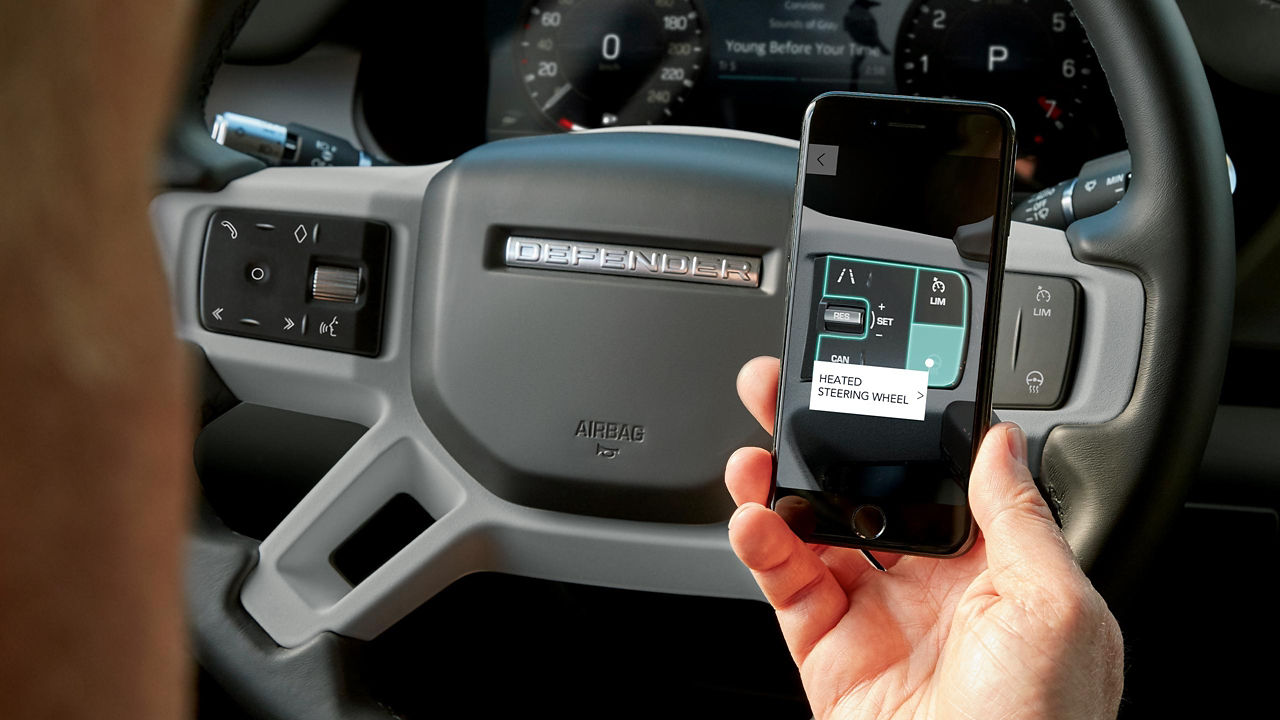
iGUIDE
La aplicación Land Rover iGuide, disponible para descargar tanto en AppleTM como en AndroidTM, facilita la búsqueda de información clave sobre las funciones y características de tu Land Rover.
1 Connected Navigation requiere suscripción tras el periodo inicial indicado por tu concesionario Land Rover.
2 Tu coche permite el uso de Apple CarPlay. Los servicios ofrecidos por Apple CarPlay dependen de la disponibilidad de funciones en tu país. Consulta https://www.apple.com/es/ios/feature-availability/#apple-carplay para obtener más información.
3 Tu coche permite el uso de Android Auto. Los servicios ofrecidos por Android Auto dependen de la disponibilidad de funciones en tu país. Para obtener más información, consulta https://www.android.com/intl/es_es/auto/ .
4 Remote incluye servicios de suscripción que pueden ampliarse después del plazo inicial indicado por tu concesionario Land Rover. La aplicación Remote App debe descargarse de la App Store de Apple o la Play Store de Google.
5Se requiere una suscripción a InControl Remote, Secure Tracker o Secure Tracker Pro y una cuenta de InControl. Los servicios Secure Tracker y Secure Tracker Pro se tienen que activar y deben contar con una zona con cobertura de red. Para seguir utilizando la función correspondiente después de tu periodo de suscripción inicial, deberás renovar la suscripción y pagar los cargos de renovación aplicables.
6 Se requiere una suscripción de 12 meses a Online Pack. Para seguir utilizando la función correspondiente después de tu periodo de suscripción inicial, deberás renovar la suscripción y pagar los cargos de renovación aplicables. Disponible solamente en mercados con opciones de conectividad. Consulta con tu concesionario. El Online Pack está disponible con los packs de especificaciones S y superiores.
7 Se aplica una política de uso razonable. Si en un mismo mes se consumen 20 GB de datos, puede que se reduzcan la velocidad y la funcionalidad de los datos en el vehículo durante el resto del mes.
8La actualización está sujeta al consentimiento del propietario/conductor. Se requiere conectividad de red.